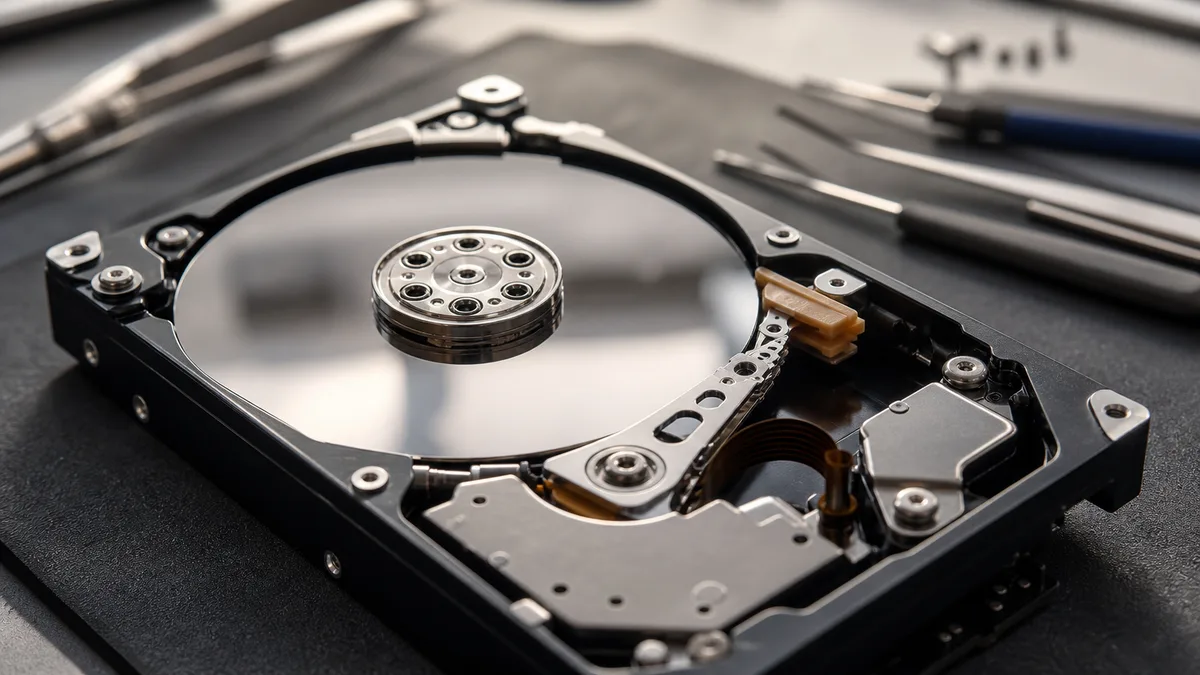
Коротка відповідь: Серйозність несправності HDD можна визначити за поведінкою диска. Якщо він лише не виявляється через USB, але не видає сторонніх звуків, причиною зазвичай є кабель, живлення або зовнішній корпус — це можна перевірити вдома. Якщо диск клацає, падав, зависає під час читання або від’єднується, несправність усередині диска. Такий диск уже не ремонтують для подальшої експлуатації — з нього відновлюють дані. Якщо у вас немає перевіреної резервної копії, негайно його вимкніть. Подальші дії залежать від цінності даних на диску, а не від вартості самого носія.
Якщо йдеться про дані, яких більше ніде немає, це робота для лабораторного відновлення даних з HDD, а не для подальших домашніх експериментів. Як у нас відбувається відновлення даних — від передавання диска до отримання цінової пропозиції — описано на сторінці послуги.
Цей текст — не інструкція з розбирання диска, а орієнтир для ухвалення рішення. Він допоможе за симптомами визначити, де виникла несправність, коли дешевше одразу замінити диск, а коли єдиним правильним рішенням буде негайно його від’єднати, адже кожен наступний запуск зменшує шанси повернути дані.
Ремонт HDD і відновлення даних — це дві різні послуги
Під поняттям «ремонт HDD» можуть матися на увазі дві різні цілі, які легко сплутати:
- відновити працездатність накопичувача, щоб ним можна було й надалі користуватися,
- отримати дані з пошкодженого диска, навіть якщо сам диск уже ніколи не буде надійним.
Механічно пошкоджений HDD зазвичай не ремонтують для подальшої експлуатації. Заміна головок, втручання в електроніку або вивільнення заклиненого двигуна мають єдину мету — один раз прочитати вміст і скопіювати його на справний накопичувач. Після такого втручання диск не стає відремонтованим, а лише тимчасово придатним для читання.
Тому для компанії вирішальне значення має цінність даних, а не вартість диска. Новий офісний HDD коштує лише частину вартості лабораторної роботи. Однак незамінні бухгалтерські дані, проєктна документація або єдина копія робочої бази даних мають зовсім іншу цінність, ніж сам носій. Детальний технічний процес відновлення описано в окремій статті як отримати дані з пошкодженого HDD; тут ідеться про те, чи варто ремонтувати або діагностувати диск, чи його потрібно негайно вимкнути.
Коли HDD потрібно негайно вимкнути
Деякі симптоми означають, що кожна наступна хвилина роботи зменшує шанси на відновлення. Від’єднайте диск від живлення, якщо:
- він регулярно клацає, стукає, пищить або багаторазово розкручується й знову зупиняється,
- він упав на підлогу й відтоді недоступний у системі,
- комп’ютер зависає під час звернення до нього,
- копіювання щоразу зупиняється на тих самих файлах, а диск від’єднується,
- диск повідомляє про помилку, а у вас немає іншої перевіреної копії даних,
- його відкривали поза контрольованим чистим середовищем,
- від нього відчувається запах згорілої електроніки,
- Synology DSM або QNAP QTS позначає його як несправний, а масив не має безпечної надлишковості.
Клацання зазвичай означає, що зчитувальні головки не можуть правильно позиціонуватися над пластинами. Причиною можуть бути пошкоджені головки, службова область диска або сама поверхня пластин — і кожне наступне розкручування здатне збільшити пошкодження. Перші кроки описано у статті що робити, якщо диск клацає.
Так само небезпечно продовжувати читання диска з дефектними секторами. Операційна система намагається знову й знову прочитати нерозбірливий сектор, диск при цьому нагрівається, головки працюють над пошкодженою ділянкою, а часу на відновлення залишається дедалі менше. Що робити натомість, пояснює стаття дефектні сектори на диску — що справді робити.
Коли не варто діяти самостійно і що зробимо ми
У таких ситуаціях домашні спроби радше зашкодять диску, ніж допоможуть:
- диск клацає, стукає або багаторазово розкручується й зупиняється — головки не можуть правильно позиціонуватися над пластинами, а кожне наступне розкручування здатне подряпати поверхню,
- диск не розпізнається після підключення або показує безглузду місткість — несправність в електроніці, прошивці чи механіці, а не в кабелі,
- диск упав або зазнав перенапруги — саме перші спроби запуску можуть остаточно пошкодити механіку чи електроніку.
У такому разі вимкніть диск і передайте його на відновлення даних з HDD. У нас процес складається з трьох етапів:
- Приймання — ви привозите диск до лабораторії в Брно-Жиденіце або надсилаєте його; ми записуємо симптоми та ваші попередні дії.
- Діагностика — визначаємо місце несправності й те, що можна відновити. Первинна діагностика звичайного HDD або SSD може бути безкоштовною; у нестандартних випадках (диск відкривав інший сервіс, відбувся перезапис чи форматування, потрібен складний аналіз) вона коштує 1 210 Kč з ПДВ (1 000 Kč без ПДВ), про що ви дізнаєтеся заздалегідь.
- Цінова пропозиція, а потім робота — вартість відновлення ви отримуєте до початку робіт, і без вашої згоди ми нічого більше з диском не робимо. Орієнтовні ціни для різних типів несправностей наведено в прайс-листі на відновлення даних.
Терміново? Телефонуйте на ЦІЛОДОБОВУ лінію +420 775 556 063.
Що насправді можна відремонтувати в HDD
Значення слова «ремонт» залежить від причини несправності. У таблиці показано, що насправді роблять у кожному випадку та чи придатний після цього диск для подальшої експлуатації.
| Тип несправності | Типовий прояв | Реальне втручання | Диск придатний для подальшого використання? |
|---|---|---|---|
| Несправний USB-кабель або адаптер живлення | Диск не розкручується або від’єднується | Заміна кабелю чи блока живлення | Так, після перевірки стану |
| Несправний перетворювач USB–SATA в корпусі | Диск не виявляється через USB | Підключення через справний інтерфейс або заміна корпусу | Зазвичай так, якщо HDD справний |
| Пошкоджена файлова система | Диск виявляється, але розділ не відкривається | Створення посекторного образу та відновлення структури даних | Вихідний диск краще замінити |
| Дефектні сектори | Повільне читання, помилки копіювання, зависання | Контрольоване читання та створення образу | Ні, якщо йдеться про важливі дані |
| Пошкоджена електроніка (PCB) | Диск не реагує або не розкручується | Ремонт електроніки, перенесення адаптивних даних | Радше лише для отримання даних |
| Несправні головки | Клацання, неправильно визначена місткість | Заміна головок із сумісного донорського диска | Ні |
| Заклинений двигун або пошкоджені пластини | Диск не розкручується, скрегоче або пищить | Лабораторне втручання, результат залежить від стану поверхні | Ні |
Простої заміни плати електроніки на плату з іншого диска часто недостатньо. У сучасних HDD електроніка — зокрема пам’ять ROM на платі — містить індивідуальні адаптивні дані, пов’язані з конкретною механікою. Донорська плата може мати таке саме маркування і форму, але без перенесення цих даних диск може не читати належним чином.
Так само «ремонт дефектних секторів» не відновлює поверхню пластини. Частину секторів можна перепризначити в резервну область, однак причина несправності нікуди не зникає — її лише приховують. Такий диск не можна повертати до бухгалтерського комп’ютера, NAS або використовувати для резервних копій.
Коли простий ремонт має сенс
Ремонт варто розглядати, якщо діагностика підтвердила, що сам HDD справний, а проблема розташована поза ним. Зазвичай це несправний кабель, блок живлення, роз’єм або зовнішній корпус — у такому разі «ремонт» коштує недорого, і після перевірки диск можна повернути в експлуатацію.
Може мати сенс і відновлення пошкодженого розділу або файлової системи, але лише за умови, що спочатку створюється посекторний образ і робота виконується з копією, а не з єдиним оригіналом. Такі інструменти, як GNU ddrescue або HDDSuperClone, дають змогу читати проблемний диск контрольованіше, ніж звичайне копіювання у Провіднику Windows. Проте неправильне використання цих засобів може перезаписати джерело або запустити читання в невдалому напрямку — це не робота для методу спроб і помилок.
Якщо дані є в перевіреній резервній копії, розумніше придбати новий диск і відновити їх. Несправний WD Red, Seagate IronWolf або Toshiba N300 у NAS зазвичай замінюють — його не ремонтують для повернення до масиву.
Коли «ремонт» не виправданий, але відновлення даних має сенс
Механічне втручання виправдане, якщо вам потрібні дані, яких більше ніде немає. Мета полягає не в тому, щоб повернути старий диск працівникові на стіл, а в отриманні з нього якомога повнішої копії. Типові приклади:
- бухгалтерські дані або відомості про зарплату без актуальної резервної копії,
- проєктні файли, збережені лише на одній робочій станції,
- пошта, фотографії замовлень або виробнича документація,
- зовнішній диск, який використовується як єдиний архів,
- один диск, вийнятий із NAS, у якому водночас перестала працювати надлишковість,
- диск зі старого комп’ютера з програмним забезпеченням або конфігурацією, які неможливо легко відновити.
Вирішальним є співвідношення витрат і цінності. Якщо дані можна замінити, а їх повторне створення триватиме дві години, лабораторне відновлення економічно недоцільне. Якщо ж відтворення зайняло б кілька тижнів або взагалі неможливе, діагностика є розумним першим кроком.
Чого не слід робити перед передаванням диска
Домашні спроби часто перетворюють розв’язувану несправність на дорожчу проблему. Передусім не робіть такого:
- не ініціалізуйте диск у Керуванні дисками,
- не форматуйте його та не створюйте новий розділ,
- не запускайте команди
chkdsk /fіchkdsk /rна єдиній копії даних, - не запускайте багаторазово тривалий тест SMART,
- не перебудовуйте RAID-масив із підозрілим диском,
- не відкривайте кришку HDD поза чистим середовищем,
- не використовуйте «народні» методи із заморожуванням, постукуванням або ручним прокручуванням диска,
- не переставляйте PCB без перевірки сумісності та адаптивних даних,
- не встановлюйте програму для відновлення на сам пошкоджений диск.
SMART допомагає оцінити стан, але нічого не гарантує. Диск може мати серйозну механічну несправність без попереднього попередження, а один давній запис, навпаки, не обов’язково свідчить про неминучу аварію. Важливе поєднання симптомів, поведінки під час читання та таких показників, як Reallocated Sector Count, Current Pending Sector Count або Offline Uncorrectable.
Як ухвалити рішення з огляду на цінність даних
Перед замовленням діагностики дайте собі відповідь на чотири запитання:
- Чи існує інша копія даних — і чи справді її можна відкрити?
- Скільки роботи потребуватиме повторне створення даних?
- Це особистий архів чи дані, необхідні для роботи компанії?
- Чи погіршується стан диска після кожного наступного ввімкнення?
Якщо резервна копія працює, замініть диск і не витрачайтеся на механічний ремонт. Якщо резервної копії немає, а диск видає незвичні звуки, вимкніть його. Якщо лише зник розділ, але диск працює стабільно, однаково спочатку створіть образ і лише потім відновлюйте файлову систему.
З NAS дійте особливо обережно. Диск, вийнятий із Synology або QNAP, може не читатися у Windows — на ньому часто містяться розділи Linux, LVM, програмний RAID (md) або btrfs. Тому повідомлення Windows «диск потрібно ініціалізувати» не означає, що він порожній; підтвердження цієї дії — один із найшвидших способів перезаписати власні дані.
Скільки коштує відновлення даних із пошкодженого HDD
Конкретних цін ми тут навмисно не наводимо — вартість залежить від типу несправності, місткості, кількості необхідних донорських дисків та обсягу даних, які можна прочитати. Орієнтовно логічне відновлення коштує кілька тисяч крон, а механічне втручання — від кількох тисяч до десятків тисяч крон. Чинні суми наведено в прайс-листі на відновлення даних, а складові вартості пояснено у статті скільки коштує відновлення даних із диска.
Під час механічного відновлення вартість збільшує не лише запасний диск. Потрібно вибрати сумісного донора, провести втручання в контрольованому середовищі, стабілізувати диск, а потім виконати контрольоване читання. Пошкоджена поверхня пластини може потребувати кількох спроб і замін головок. Тому заздалегідь з’ясуйте, що входить у ціну — діагностика, донорські деталі, саме відновлення та цільовий носій — і, головне, скільки ви заплатите, якщо потрібні дані отримати не вдасться.
Як розпізнати якісну діагностику
Хороший сервіс спочатку запитує про симптоми несправності, історію можливого падіння, попередні спроби та цінність даних. Самого повідомлення «диск не виявляється у Windows» недостатньо для ухвалення рішення.
Якісна діагностика розрізняє:
- несправність кабелю, корпусу або живлення,
- проблему з електронікою чи прошивкою,
- дефектні сектори,
- пошкоджену файлову систему,
- несправність головок, двигуна або поверхні пластин.
Під час відновлення дані записують на інший носій, а вихідний диск після механічного втручання не вважається відремонтованим для подальшої експлуатації. У разі логічних несправностей сервіс не повинен без вашої згоди записувати зміни на оригінал. Не оцінюйте результат лише за кількістю знайдених файлів — важливо, чи відкриваються пріоритетні документи, бази даних, архіви або фотографії. Тисячі системних ескізів не замінять одну потрібну бухгалтерську базу даних.
Що робити після успішного відновлення
Спочатку скопіюйте відновлені дані щонайменше на два незалежні накопичувачі й лише потім повертайте їх до звичайної роботи. Не використовуйте пошкоджений HDD як резервну копію або «менш важливий» диск для зберігання. Не повертайте його до масиву NAS лише тому, що після втручання він знову визначився, — замініть його новим сумісним диском і перевірте стан інших учасників масиву.
Надалі дотримуйтеся правила 3-2-1: три копії даних на двох типах носіїв, одна з яких зберігається поза основним робочим місцем. Окремий зовнішній диск, постійно підключений до комп’ютера, не забезпечує повноцінного захисту — він не врятує від несправності, крадіжки або програми-вимагача. Практичну реалізацію описано у статті зовнішній HDD як резервна копія та правило 3-2-1.
Часті запитання
Чи можна й надалі користуватися відремонтованим HDD?
Після заміни кабелю або зовнішнього корпусу — так, якщо діагностика підтвердить, що сам диск справний. Після появи дефектних секторів, ремонту електроніки або механічного втручання не використовуйте диск для важливих даних.
Чи допоможе заміна електроніки з ідентичного диска?
Не завжди. Плата містить адаптивні дані, пов’язані з конкретною механікою, тому недостатньо знайти диск такої самої місткості та переставити PCB. Без перенесення цих даних диск може не читати належним чином.
Чи потрібно запускати CHKDSK перед зверненням до сервісу?
Не запускайте його на єдиному диску з важливими даними. CHKDSK змінює структуру файлової системи, а за наявності фізичних помилок додатково навантажує диск. Безпечніше спочатку створити посекторний образ і працювати з копією.
Що робити, якщо диск після падіння досі працює?
Копіюйте пріоритетні дані лише тоді, коли диск не видає незвичних звуків і читається стабільно, а після копіювання одразу припиніть роботу з ним. Якщо він клацає, сповільнюється або від’єднується, вимкніть його та замовте діагностику.
Чи варто відновлювати дані зі старого диска?
Вирішальне значення має цінність даних, а не вік чи ціна диска. Якщо є перевірена резервна копія, замініть диск. Якщо на ньому залишилися незамінні корпоративні дані, варто спочатку визначити тип несправності, ймовірність відновлення та вартість втручання.
Де нас знайти
ITHOPE — компанія з Брно, Чехія: ми робимо відновлення даних з дисків, RAID і NAS, сервіс ПК та ноутбуків та IT для бізнесу, усе у власній лабораторії за адресою Viniční 3587/216, 615 00 Brno.
Телефон +420 775 556 063 (цілодобово). Пристрій можна привезти особисто або надіслати курʼєром (Zásilkovna, PPL).