Коротка відповідь
Відповідь одразу: Уживаний MacBook можна ретельно перевірити за столом за двадцять хвилин — але лише якщо він увімкнений, заряджений, а продавець увійшов у свій обліковий запис. Спочатку з’ясуйте точну модель і серійний номер, потім кількість циклів та стан батареї, а далі — стан блокування активації. Не купуйте за жодну ціну пристрій, на якому продавець не вийшов зі свого Apple Account і не стер дані: без цього пристрій залишається чужим. Решта виявлених недоліків (потертий корпус, одна клавіша, що заїдає, 700 циклів) — аргументи для торгу, а не привід відмовлятися від купівлі.
Найпоширеніша помилка під час купівлі з рук — не завищена ціна. Проблема в послідовності: люди спочатку домовляються, а вже потім з’ясовують, що саме придбали. У цьому матеріалі все навпаки — десять перевірок розташовано за тим, наскільки швидко вони можуть уберегти вас від невдалої угоди.
1. Точна модель, а не комерційна назва
«MacBook Pro 13 дюймів» існує в десятках конфігурацій, між якими є величезні відмінності як у ремонтопридатності, так і в тому, як довго пристрій ще отримуватиме оновлення системи. Попросіть продавця надати ідентифікатор моделі та серійний номер ще до того, як кудись поїдете.
На місці це можна з’ясувати так: меню Apple → Про цей Mac. Apple має окремі сторінки для ідентифікації, де для кожної моделі наведено її ідентифікатор (наприклад, MacBookPro16,2 або MacBookAir10,1), номери деталей та останню сумісну версію системи. Про те, як визначити модель дистанційно за фотографією або через обліковий запис, ми докладно розповіли в статті як дізнатися точну модель пристрою Apple перед зверненням.
Візьміть у продавця серійний номер, але ніде його не публікуйте — вводьте його лише на офіційних сторінках або передавайте конкретному одержувачу.
2. Цикли батареї: єдине точне число в усій перевірці
Кількість циклів — найнадійніший показник стану вживаного MacBook. Це лічильник, який неможливо покращити поліруванням корпусу.
Утримуйте клавішу Alt, натисніть меню Apple та виберіть Інформація про систему. У розділі Апаратне забезпечення виберіть Живлення; поточну кількість циклів буде зазначено в розділі Інформація про батарею.
Максимальна кількість циклів залежить від покоління. Apple наводить її в таблиці, і для переважної більшості моделей, які сьогодні реально можна придбати, вона становить 1000 циклів:
| Покоління | Максимальна кількість циклів за даними Apple |
|---|---|
| MacBook Air (11″, 13″ і 15″), починаючи з моделі кінця 2010 року, включно з M1 2020 — M5 | 1000 |
| MacBook Pro, починаючи з моделі середини 2009 року, включно з M1 2020 — M5 Pro/Max | 1000 |
| MacBook (Retina, 12″, 2015–2017) і MacBook 13″ кінця 2009 та середини 2010 року | 1000 |
| MacBook (13″, алюмінієвий, кінець 2008 року), MacBook Air (середина 2009 року), MacBook Pro (15″, кінець 2008 року) | 500 |
| Інші моделі 2006–2008 років і MacBook Air (кінець 2008 року) | 300 |
За даними Apple, батарея розрахована на збереження до 80 % початкової місткості після досягнення максимальної кількості циклів. Після цього нею можна користуватися й далі, але час автономної роботи буде коротшим.
На практиці це означає таке: 180 циклів у п’ятирічного пристрою — майже нова батарея. 950 циклів означають, що вартість заміни батареї потрібно одразу врахувати в ціні.
3. Стан батареї та повідомлення «Рекомендовано сервісне обслуговування»
Кількість циклів показує, скільки батарея вже пропрацювала. Її стан показує, у якій формі вона перебуває зараз. Відкрийте Системні параметри → Батарея: Apple відображає статус Нормальний або Рекомендовано сервісне обслуговування. Друге повідомлення означає, що батарея утримує менше заряду, ніж нова, або працює ненормально. Пристроєм можна користуватися, але батарею доведеться замінити.
На ноутбуках із чипом Apple також працює функція керування станом батареї, яка навмисно обмежує рівень заряду, щоб уповільнити хімічне старіння. Тому значення нижче 100 % у майже нового пристрою саме по собі не свідчить про несправність.
За даними Apple, сторонні програми, які показують стан батареї у відсотках, можуть бути неточними. Якщо продавець посилається на знімок екрана з такої програми, попросіть показати панель «Батарея» безпосередньо в системі.
4. Блокування активації та вихід з Apple Account — вирішальний момент
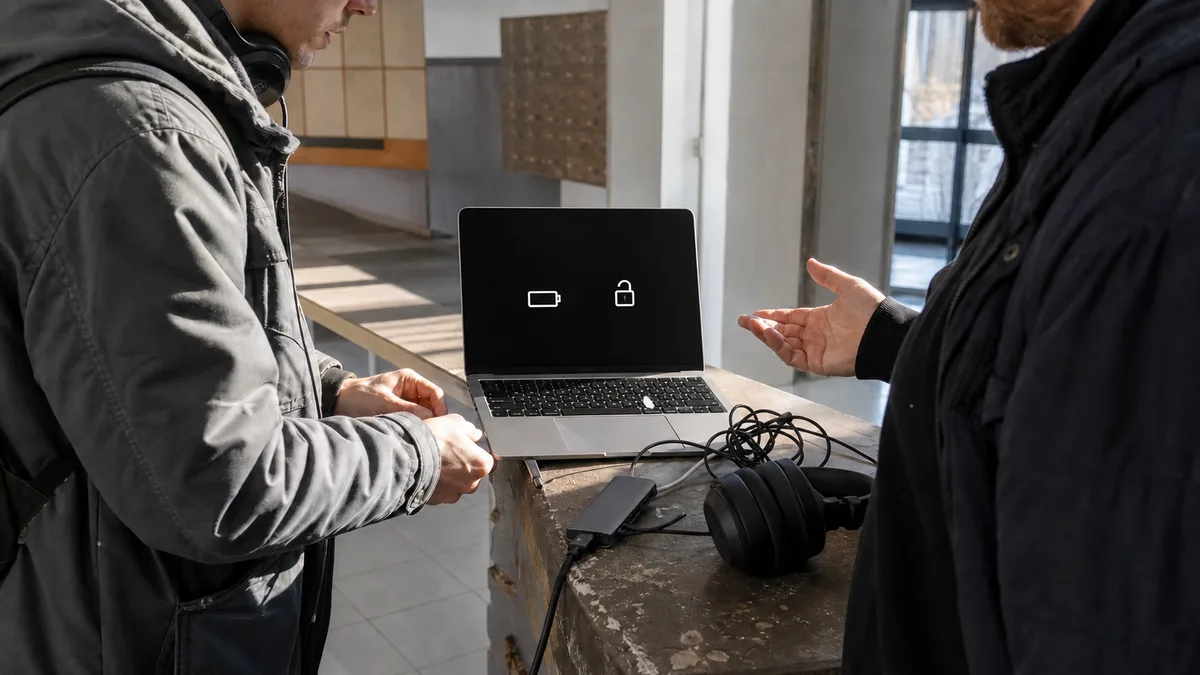
Це єдиний пункт, у якому компромісів бути не може. Блокування активації призначене для того, щоб стороння людина не могла користуватися чужим Mac. Поки пристрій прив’язаний до облікового запису продавця, він залишається його пристроєм, незалежно від того, які документи він вам підпише.
До передавання грошей необхідно виконати обидві умови:
- Продавець вийшов зі свого Apple Account.
- Дані на Mac стерто — для цього Apple пропонує функцію Стерти весь вміст і параметри та окрему інструкцію про те, що потрібно зробити перед продажем або передаванням Mac іншій людині.
Найкраще, якщо продавець зробить це у вашій присутності, після чого ви пройдете на пристрої всі кроки початкового налаштування аж до робочого столу. Фрази на кшталт «удома все зітру й надішлю тобі пароль» — причина відкласти угоду, а не просити знижку.
5. FileVault: диск, зашифрований чужим ключем
FileVault шифрує вміст диска, який можна розблокувати паролем користувача або ключем відновлення. Якщо ви отримуєте пристрій з увімкненим FileVault, а обліковий запис продавця не видалено, вам передають диск із чужими даними та блокуванням, яким ви не керуєте. Правильний стан під час передавання — чиста система після стирання даних. Потім ви зможете зашифрувати її за допомогою власного облікового запису та власного ключа, який нікому не повідомлятимете.
6. Деталі та історія обслуговування — але лише на деяких Mac
У системі Apple є розділ Деталі та обслуговування: у меню Системні параметри → Загальні → Про пристрій на відремонтованих пристроях можна побачити, чи використовувалися під час ремонту оригінальні деталі. Там можуть з’являтися статуси Оригінальна деталь, Невідома деталь, Не перевірено та Вживана деталь.
Через два обмеження цей пункт не можна використовувати як універсальний тест:
- Для роботи функції потрібен Mac із чипом Apple та macOS Tahoe 26 або новішої версії. На MacBook із процесором Intel цього розділу просто немає.
- Розділ відображається, лише якщо Mac визначить, що його ремонтували. Якщо одну деталь ремонтували кілька разів, буде показано лише останнє обслуговування.
Перелік контрольованих деталей залежить від моделі. Apple зазначає системну плату, плату Touch ID, датчик кута нахилу кришки, а в деяких моделях також дисплей. Про те, що кожен із цих статусів означає для ціни та подальшого ремонту, розповідає стаття оригінальна, вживана, відновлена чи неоригінальна деталь для MacBook.
Отже, відсутність розділу «Деталі та обслуговування» не доводить, що пристрій ніколи не ремонтували. Це лише означає, що така інформація відсутня.
7. Клавіатура: кожна клавіша, а не лише пробіл
Відкрийте текстовий редактор і перевірте абсолютно всі клавіші, включно з функціональними клавішами, стрілками та модифікаторами. Якщо клавіша заїдає, друкує символ двічі або не реагує, у MacBook проблема зазвичай не вирішується заміною однієї клавіші.
Особливої уваги потребують MacBook Pro та Air 2016–2019 років із клавіатурою-метеликом. У цьому поколінні клавіатура є відомим слабким місцем, тому варто врахувати ймовірність подальшого ремонту. Це один із чинників, розглянутих у статті ремонтувати старіший MacBook чи купити новий.
Перевірте також підсвічування: у напівтемряві встановіть його на половину яскравості та подивіться, чи не відрізняється підсвічування окремих клавіш.
8. Трекпад, порти, динаміки
- Трекпад: натисніть у всіх чотирьох кутах і посередині. Нерівномірний опір або гучніше клацання з одного боку часто є першою ознакою роздутої батареї під ним.
- Порти: перевірте кожен порт USB-C / Thunderbolt окремо — як для заряджання, так і для передавання даних. Не обмежуйтеся одним кабелем в одному порту. Так само перевірте MagSafe, якщо він є в цій моделі.
- Звук, камера, Touch ID: відтворіть коротке відео на максимальній гучності, щоб виявити деренчання, і зареєструйте новий відбиток пальця (це можливо лише в чистій системі, див. пункт 4).
9. Дисплей: биті пікселі, підсвічування, тіні біля країв
Перевіряйте дисплей спочатку на повністю білому, а потім на повністю чорному тлі з максимальною яскравістю. Шукайте биті або застряглі пікселі (найкраще помітні на білому тлі), нерівномірне підсвічування біля країв — зазвичай це світліші смуги або плями біля нижнього краю, — тіні та сірі плями від тиску чи попереднього потрапляння рідини, а також відшарування антивідблискового покриття, яке має вигляд розводів, що не витираються.
Кілька разів закрийте й відкрийте кришку, перевіряючи, чи не мерехтить зображення та чи справді дисплей переходить у режим сну після закриття.
10. Ознаки потрапляння рідини та попереднього втручання
Рідина — найпоширеніший прихований дефект уживаних MacBook, оскільки після залиття пристрій може працювати ще багато місяців.
Шукайте такі ознаки: корозія або білуватий наліт навколо портів, залишки речовин у щілинах навколо клавіш, сторонній запах, деформована або трохи опукла нижня кришка, відсутні чи подряпані гвинти, нерівний стик між верхньою і нижньою частинами корпусу, нова верхня панель із клавіатурою в загалом потертому корпусі. Зірвані, обточені або зафарбовані гвинти означають, що пристрій відкривали. Саме по собі це не причина відмовлятися від купівлі, але тепер потрібно питати не «скільки він коштує», а «що саме в ньому робили».
Таблиця рішень: що є дрібницею, а що — причиною відмовитися
| Виявлений недолік | Як його оцінювати |
|---|---|
| Потерті кути, стерта фарба, сліди ударів на кришці | дрібниця — аргумент для торгу, а не несправність |
| 600–900 циклів, стан Нормальний | дрібниця — у найближчі місяці варто очікувати заміни батареї |
| Повідомлення Рекомендовано сервісне обслуговування для батареї | торгуйтеся — врахуйте заміну батареї в ціні |
| Одна клавіша повторює символ або не реагує | торгуйтеся — особлива обережність із поколінням клавіатур-метеликів |
| Кількість циклів неможливо перевірити, бо пристрій не вмикається | відмовляйтеся — без увімкнення перевірка неможлива |
| Продавець не вийшов зі свого Apple Account | відмовляйтеся — не купуйте, жодна ціна цього не виправить |
| Mac неможливо стерти та пройти майстер початкового налаштування | відмовляйтеся |
| Сліди потрапляння рідини, корозія, сторонній запах | відмовляйтеся від звичайної купівлі |
| Опукла нижня кришка, нерівний трекпад, деформований корпус | відмовляйтеся — батарея роздута, а корпус деформований |
| У розділі «Деталі та обслуговування» для системної плати зазначено Не перевірено | обережно — запитайте, що саме ремонтували й де |
| Немає оригінального зарядного пристрою, але все інше справне | дрібниця |
Ця таблиця не є експертним висновком. Вона показує послідовність запитань, яка допоможе з’ясувати все необхідне під час огляду, а не вже дорогою додому.
Якщо ви не впевнені
Перевірка за столом виявить більшість проблем, але не всі. Ранню стадію роздування батареї, початкову корозію під платою або попереднє втручання без запису можна виявити лише після відкриття корпусу. Якщо пристрій коштує дорого й ви хочете бути впевненими, віддайте його на огляд перед купівлею або відразу після неї.
Ми виконуємо післягарантійний ремонт обладнання та діагностику MacBook у Брно. Напишіть нам через сторінку контактів або зателефонуйте за номером 774 777 774, додавши ідентифікатор моделі та фотографії. Ми не обіцяємо ціну чи наявність деталі без діагностики та не є авторизованим сервісним центром Apple. Перевірку після ремонту — тобто іншу ситуацію, ніж описана тут, — розглянуто в статті що перевірити, отримуючи пристрій Apple після ремонту.
Поширені запитання
Купую MacBook Air M1 2020 року — яка кількість циклів батареї ще є нормальною?
Для MacBook Air (M1, 2020) Apple зазначає максимальну кількість у 1000 циклів. Приблизно до 400 циклів батарея має значний запас ресурсу, а близько 800 уже варто враховувати майбутню заміну. Однак вирішальним є поєднання з інформацією на панелі «Батарея»: 900 циклів зі статусом Нормальний — краща новина, ніж 500 циклів і повідомлення Рекомендовано сервісне обслуговування.
Продавець стверджує, що MacBook ніколи не ремонтували. Чи можна це перевірити?
Частково. На Mac із чипом Apple та macOS Tahoe 26 або новішої версії в меню Системні параметри → Загальні → Про пристрій з’являється розділ Деталі та обслуговування, але лише якщо система виявить ремонт. На MacBook із процесором Intel такого розділу взагалі немає. Тому відсутність запису не доводить, що пристрій не ремонтували, — це можна підтвердити лише фізичним оглядом.
Чи можна купувати MacBook Pro 13″ 2018 року з клавіатурою-метеликом?
Можна, але з повним розумінням ризиків. Перевірте всі клавіші, запитайте, чи замінювали клавіатуру, та врахуйте в ціні можливість подальшого ремонту. Якщо ви не хочете ризикувати, логічніше вибрати модель із ножичним механізмом клавіатури.
Що робити, якщо MacBook заблокований блокуванням активації, а продавець «недоступний»?
Не купуйте цей пристрій. Блокування активації прив’язане до облікового запису попереднього власника, і сервісні центри його не обходять — ані ми, ані будь-хто інший. У такій ситуації вигідна купівля перетворюється на непридатний до використання шматок алюмінію.
Чи достатньо програми з інтернету для перевірки батареї?
Ні, якщо це єдине джерело інформації. Apple попереджає, що сторонні програми, які показують стан батареї, можуть бути неточними. Кількість циклів перевіряйте в меню Інформація про систему → Живлення, а стан — у меню Системні параметри → Батарея.
Джерела
- Apple: Визначення назви моделі та серійного номера Mac
- Apple: Визначення кількості циклів батареї ноутбуків Mac
- Apple: Керування станом батареї ноутбуків Mac із чипом Apple
- Apple: Якщо в параметрах батареї відображається «Рекомендовано сервісне обслуговування»
- Apple: Про деталі та історію обслуговування Mac
- Apple: Блокування активації на Mac
- Apple: Що зробити перед продажем, передаванням або утилізацією Mac
- Apple: Захист даних на Mac за допомогою FileVault
- Apple: Визначення моделі MacBook Pro
- Apple: Визначення моделі MacBook Air