Коротка відповідь: Не йдіть лише після того, як переконалися, що пристрій увімкнувся. Зіставте акт приймання-передачі з виконаним ремонтом, огляньте корпус і перевірте відремонтовану частину, а також функції, компоненти яких від’єднували під час розбирання. Вхід в облікові записи, біометрію та корпоративні застосунки перевіряйте особисто; не передавайте сервісу свій пароль.
Почніть із документа, а не з дисплея
Попросіть зазначити в підсумковому акті конкретний пристрій, виконані роботи, використану деталь, ціну, дату та умови гарантії цього сервісу. Якщо під час діагностики виявили інші несправності, попросіть чітко розділити те, що справді відремонтували, і те, що залишилося лише рекомендацією.
Позначення деталі має відповідати погодженій пропозиції. «Оригінальна», «вживана оригінальна», «відновлена» та «сумісна» — це не однакові варіанти. Якщо пристрій підтримує таку функцію, також запитайте, що має відображатися в системній історії обслуговування та чи завершено необхідне налаштування.
Швидкий фізичний огляд
За хорошого освітлення порівняйте фотографії, зроблені під час приймання, із поточним станом. Перевірте зазори навколо дисплея, кришки та роз’ємів, наявність нових подряпин, люфт порту й те, чи рівно пристрій стоїть на столі. Не притискайте кришку або дисплей, якщо вони відходять від корпусу.
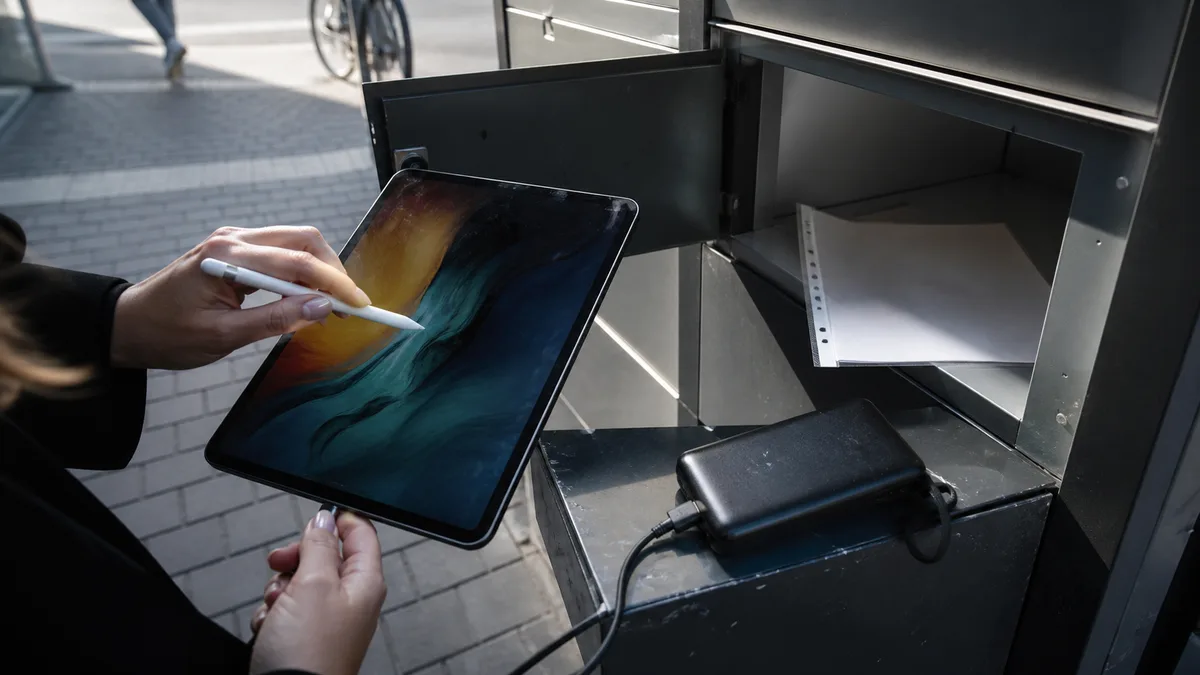
Візьміть із собою власний адаптер, кабель або Apple Pencil, якщо первинна несправність була з ними пов’язана. Справна робота з перевіреними сервісними аксесуарами ще не доводить, що ваш кабель або док-станція працюють належним чином.
Десять хвилин, які того варті
Не потрібно перетворювати отримання пристрою на іспит. Достатньо виконати п’ять кроків у правильному порядку, адже кожен наступний спирається на попередній:
- Акт у порівнянні з пропозицією. Чи збігаються роботи, деталь і ціна? Розбіжності слід вирішувати зараз, а не згодом електронною поштою.
- Зовнішній вигляд і механіка. Зазори, рівне положення, люфт порту, кришка, що відходить.
- Відремонтована частина. Те, через що ви звернулися, — у повному обсязі, а не одним дотиком.
- Компоненти поруч із місцем ремонту. Те, що довелося від’єднати під час розбирання: камера, мікрофон, датчики, кнопки, динамік.
- Ваші облікові записи. Біометрія, обліковий запис, другий фактор і корпоративні застосунки — це ви перевіряєте самостійно.
Якщо на кроці 3 або 4 щось не відповідає очікуванням, не продовжуйте перевірку й попросіть зафіксувати проблему. На практиці різниця між «так було вже під час отримання» і «я звернувся із цим через тиждень» принципова.
Перевірка залежно від типу ремонту
| Відремонтована частина | Що перевірити на місці |
|---|---|
| дисплей iPhone або iPad | дотик по всій поверхні, яскравість, кольори, автоматичне регулювання яскравості, поворот екрана |
| акумулятор | стабільне заряджання, показаний стан, незвичне нагрівання |
| камера | фокусування зблизька й удалину, стабільність зображення, спалах, відео та звук |
| USB-C, Lightning або MagSafe | власний кабель, легке ворушіння штекера, заряджання та підтримуване передавання даних |
| клавіатура або трекпад | кожна клавіша, натискання, жести та підсвічування |
| дисплей MacBook | яскравість, підсвічування, камера, мікрофон і поведінка під час зміни кута нахилу кришки |
Не запускайте для перевірки тривалий бенчмарк. Мета — перевірити симптом і суміжні функції, а не без потреби навантажувати пристрій.
Що перевірити на конкретній моделі
Оснащення різних поколінь відрізняється, тому фраза «перевірте порти» для кожного пристрою означає щось своє. Перевірте те, що справді є у вашій моделі:
| Серія та модель | Що додатково перевірити |
|---|---|
| MacBook Air M1 2020, MacBook Pro 13″ M1 2020 (A2338) | обидва порти USB‑C окремо — для заряджання та передавання даних; клавіатуру, трекпад і підсвічування |
| MacBook Air M2 2022 | заряджання через MagSafe та USB‑C, яскравість і рівномірність білого тла по всій площі дисплея |
| MacBook Pro 14″ і 16″ 2021 (M1 Pro / M1 Max) | кожен порт окремо — MagSafe 3, USB‑C, HDMI та кардридер, а також камеру й мікрофони |
| MacBook Pro з процесорами Intel 2016–2019 років | кожну клавішу окремо, Touch Bar і Touch ID, роботу трекпада по всій поверхні |
| iPhone 12 і новіші | Face ID, дотик по всій поверхні, зокрема по краях, передню й задні камери, динаміки, бездротове заряджання |
| iPad 9-го покоління (A2602/A2604) | роз’єм Lightning, Touch ID у кнопці «Початок», дотик у кутах і біля рамки |
| iPad 10-го покоління (A2696/A2757) | роз’єм USB‑C, Touch ID у верхній кнопці, дотик у кутах і біля рамки |
На iPad та iPhone неякісне прилягання деталей насамперед проявляється по краях і в кутах — саме там, куди ви зазвичай не торкаєтеся під час розблокування. Тому цілеспрямовано перевірте ці кути.
Функції, які має перевірити власник
Face ID, Touch ID, обліковий запис Apple, банківські застосунки, менеджер паролів і корпоративна MDM належать до сфери контролю власника або уповноваженого адміністратора. Сервіс може підготувати перевірку, але не повинен записувати код пристрою чи паролі. У рекомендаціях щодо підготовки iPhone та iPad до сервісного обслуговування Apple прямо радить нікому не повідомляти дані безпеки; якщо для програмної підтримки потрібно ввести код, користувач має залишатися присутнім.
На корпоративному пристрої перевіряйте підключення до MDM, VPN і Wi-Fi лише після базової перевірки апаратної частини. Якщо щось не працює, спершу з’ясуйте, чи проблема в обладнанні, чи в політиках керування. Сервісний технік не повинен обходити корпоративний захист.
Історія обслуговування відрізняється залежно від моделі
На iPhone розділ історії деталей і обслуговування залежно від моделі та системи може показувати інформацію про замінену частину. Apple запровадила аналогічний розділ «Деталі та обслуговування» також для підтримуваних комп’ютерів Mac із чипом Apple і macOS Tahoe 26 або новішою версією. Якщо ви не бачите цього пункту в системі, це саме по собі не підтверджує й не виключає попереднього ремонту; усе залежить від підтримуваної моделі, системи та типу втручання.
На MacBook Pro з процесором Intel 2018 року шукати цей розділ не потрібно. Натомість на новішому Mac із чипом Apple варто відкрити його відразу під час отримання, а наявний запис сфотографувати разом з актом.
Якщо пристрій не пройшов перевірку
Опишіть конкретну розбіжність: «права третина сенсорного екрана не реагує» корисніше, ніж «дисплей несправний». Попросіть дописати виявлену проблему до акта й узгодьте подальші дії, перш ніж забирати пристрій. Нова проблема не обов’язково пов’язана з ремонтом, але спочатку її потрібно задокументувати.
Якщо пристрій роздувається, неприємно пахне, незвично нагрівається або порт іскрить, негайно припиніть перевірку. Не намагайтеся знову зарядити його вдома.
Що забрати із собою
Крім пристрою, заберіть три речі: фотографію заповненого акта, чітко викладені умови гарантії сервісу — окремо на деталь і окремо на роботу — та дату. Якщо несправність повернеться за місяць, саме це відрізнятиме обґрунтовану рекламацію від суперечки про те, як усе було насправді.
Також корисно занотувати, з якими аксесуарами ви перевіряли пристрій. Якщо проблема виникає лише з одним конкретним кабелем або док-станцією, це важлива інформація, а не дрібниця.
Передання та перевірка в Брно
ITHOPE надає післягарантійний сервіс Apple у Брно у пілотному режимі та не є авторизованим сервісним центром Apple. Обсяг робіт і ціну ви погоджуєте після діагностики; під час отримання ми разом із вами перевіримо функції, які можна безпечно протестувати без передавання паролів. Ми не надаємо послуг із відновлення даних із мобільних телефонів.
Якщо ви не впевнені, що перевірити на своїй моделі, зателефонуйте перед отриманням за номером 774 777 774 — ми разом усе обговоримо, щоб на місці у вас не залишилося сумнівів і не довелося повертатися.
Поширені запитання
Що перевірити на iPhone 13 після заміни дисплея?
Дотик по всій поверхні, зокрема по краях, яскравість та її автоматичне регулювання, Face ID, передню й задні камери, розмовний динамік і реакцію на наближення телефона до вуха. Face ID і вхід в облікові записи перевіряйте ви, а не технік.
Чи потрібно передавати код або пароль для перевірки?
Ні. Перевірки, що потребують розблокування, ми виконаємо разом у вашій присутності. Постійні паролі нікому не передають.
Скільки часу виділити на отримання пристрою?
Десяти-п’ятнадцяти хвилин цілком достатньо. Це значно менше, ніж витрати часу на повторну поїздку до сервісу.
Чи повинна несправність проявитися відразу, щоб подати рекламацію?
Не обов’язково. Але проблему, зафіксовану в акті під час передання, вирішити незрівнянно легше, ніж описану з пам’яті через місяць.
Джерела
- Apple: Підготовка iPhone або iPad до сервісного обслуговування
- Apple: Визначення моделі iPad
- Apple: Про деталі та історію обслуговування Mac
- Apple: Сервісне обслуговування та ремонт Apple
Де нас знайти
ITHOPE — компанія з Брно, Чехія: ми робимо відновлення даних з дисків, RAID і NAS, сервіс ПК та ноутбуків та IT для бізнесу, усе у власній лабораторії за адресою Viniční 3587/216, 615 00 Brno.
Телефон +420 775 556 063 (цілодобово). Пристрій можна привезти особисто або надіслати курʼєром (Zásilkovna, PPL).