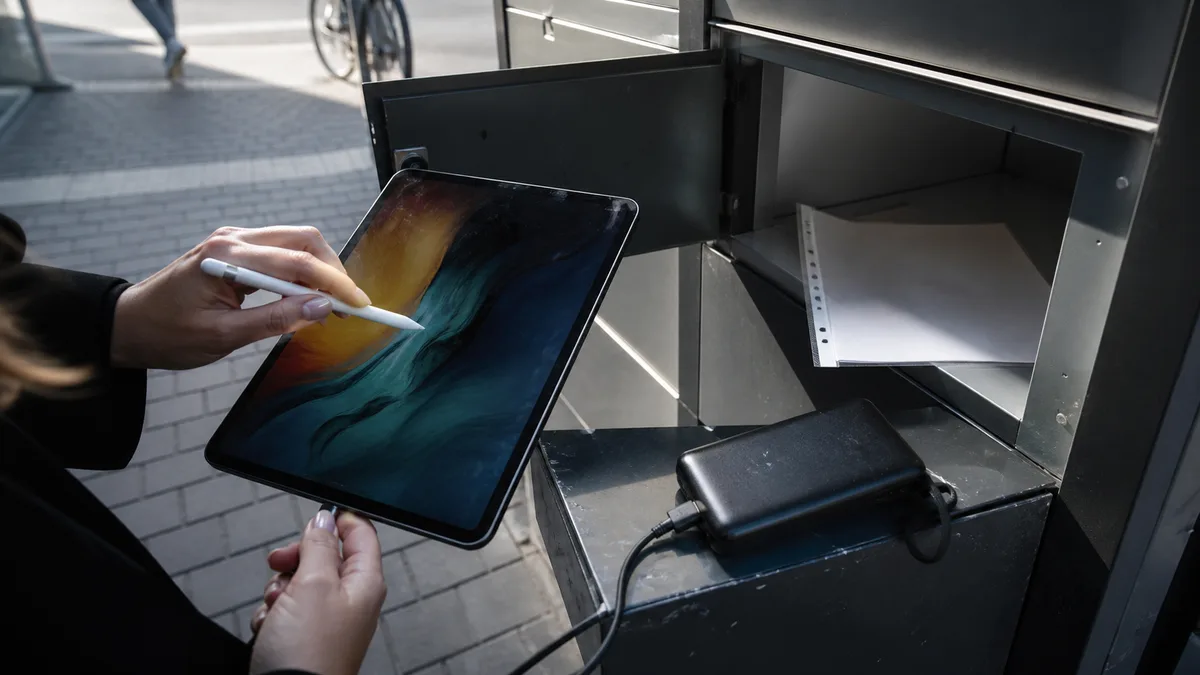
Odpověď hned: Neodcházejte jen s informací, že se zařízení zapnulo. Porovnejte předávací protokol s provedenou opravou, prohlédněte šasi a otestujte opravenou část i funkce, které se při demontáži odpojovaly. Přihlášení, biometriku a firemní aplikace vyzkoušejte osobně; heslo kvůli tomu servisu nepředávejte.
Začněte dokumentem, ne displejem
Pro vlastní kontrolu si nechte ve výstupním protokolu uvést konkrétní zařízení, provedený zásah, použitý díl, cenu, datum a podmínky záruky daného servisu. Pokud diagnostika našla něco dalšího, požádejte o rozlišení toho, co bylo skutečně opraveno, a toho, co zůstalo pouze doporučením.
Označení dílu má odpovídat schválené nabídce. „Originální“, „použitý originální“, „repasovaný“ a „kompatibilní“ nejsou stejné varianty. U podporovaného zařízení se zeptejte také, co se má zobrazit v systémové servisní historii a zda byla dokončena potřebná konfigurace.
Rychlá fyzická kontrola
Při dobrém světle porovnejte fotografie z příjmu se současným stavem. Zkontrolujte mezery kolem displeje, krytu a konektorů, nové škrábance, viklání portu a rovné dosednutí zařízení na stůl. Kryt ani displej nemačkejte, pokud se zvedá.
Vezměte si vlastní adaptér, kabel nebo Apple Pencil, pokud s nimi původní závada souvisela. Výsledek s ověřeným servisním příslušenstvím ještě nemusí dokazovat, že je v pořádku váš kabel či dok.
Deset minut, které se vyplatí
Není potřeba dělat z převzetí zkoušku. Stačí projít pět kroků ve správném pořadí, protože každý další staví na tom předchozím:
- Protokol proti nabídce. Sedí zásah, díl a cena? Rozdíl se řeší teď, ne po e‑mailu.
- Vzhled a mechanika. Mezery, rovné dosednutí, viklání portu, zvedající se kryt.
- Opravená část. To, kvůli čemu jste přišli — v plném rozsahu, ne jedním klepnutím.
- Sousedství opravy. Co se muselo při demontáži odpojit: kamera, mikrofon, senzory, tlačítka, reproduktor.
- Vaše přihlášení. Biometrika, účet, druhý faktor a firemní aplikace — ty projdete sami.
Když u kroku 3 nebo 4 něco nesedí, nepokračujte dál a nechte to zapsat. Rozdíl mezi „bylo to tak už při předání“ a „přišel jsem s tím po týdnu“ je v praxi zásadní.
Test podle typu opravy
| Opravená část | Co vyzkoušet na místě |
|---|---|
| displej iPhonu nebo iPadu | dotyk po celé ploše, jas, barvy, automatický jas, otáčení |
| baterie | stabilní nabíjení, zobrazený stav, neobvyklé zahřívání |
| fotoaparát | ostření nablízko i do dálky, stabilita obrazu, blesk, video a zvuk |
| USB-C, Lightning nebo MagSafe | vlastní kabel, jemný pohyb konektoru, nabíjení i podporovaná data |
| klávesnice nebo trackpad | každá klávesa, klik, gesta a podsvit |
| displej MacBooku | jas, podsvit, kamera, mikrofon a chování při změně úhlu víka |
Test nedělejte dlouhým benchmarkem. Cílem je ověřit symptom a sousední funkce, ne zařízení zbytečně zatížit.
Co projít podle konkrétního modelu
Výbava se mezi generacemi liší, takže „zkontrolujte porty“ znamená u každého stroje něco jiného. Projděte to, co váš kus skutečně má:
| Řada a model | Co u něj projít navíc |
|---|---|
| MacBook Air M1 2020, MacBook Pro 13″ M1 2020 (A2338) | oba USB‑C porty zvlášť, a to na nabíjení i na přenos dat; klávesnice, trackpad a podsvit |
| MacBook Air M2 2022 | nabíjení přes MagSafe i přes USB‑C, jas a rovnoměrnost bílé plochy po celém displeji |
| MacBook Pro 14″ a 16″ 2021 (M1 Pro / M1 Max) | každý port samostatně — MagSafe 3, USB‑C, HDMI i čtečku karet — plus kameru a mikrofony |
| intelovské MacBooky Pro 2016–2019 | každou klávesu zvlášť, Touch Bar a Touch ID, chování trackpadu po celé ploše |
| iPhone 12 a novější | Face ID, dotyk po celé ploše včetně okrajů, přední i zadní fotoaparáty, reproduktory, bezdrátové nabíjení |
| iPad 9. generace (A2602/A2604) | Lightning konektor, Touch ID v tlačítku Domů, dotyk v rozích a u rámečku |
| iPad 10. generace (A2696/A2757) | USB‑C konektor, Touch ID v horním tlačítku, dotyk v rozích a u rámečku |
U iPadů a iPhonů se špatné slícování projeví nejdřív na okrajích a v rozích — přesně tam, kam při běžném odemknutí nesáhnete. Proto ty rohy zkoušejte cíleně.
Funkce, které musí ověřit majitel
Face ID, Touch ID, účet Apple, bankovnictví, správce hesel a firemní MDM patří pod kontrolu vlastníka nebo oprávněného správce. Servis může připravit test, ale nemá si zapisovat kód zařízení ani hesla. Apple u přípravy iPhonu a iPadu na servis výslovně doporučuje bezpečnostní údaje nikomu nesdělovat; když je pro softwarovou podporu nutné kód zadat, má uživatel zůstat přítomen.
U firemního zařízení zkontrolujte připojení k MDM, VPN a Wi-Fi až po základním hardwarovém testu. Když něco nefunguje, nejdřív rozlište hardware od politiky správy. Servisní technik nemá obcházet firemní zabezpečení.
Servisní historie není na každém modelu stejná
U iPhonu může sekce Historie dílů a servisu podle modelu a systému ukázat informace o vyměněné části. Apple zavedl obdobnou sekci Díly a servis také pro podporované Macy s čipem Apple a macOS Tahoe 26 nebo novějším. Když nabídku v systému nevidíte, samo o sobě to neprokazuje ani nevylučuje dřívější opravu; rozhoduje podporovaný model, systém a typ zásahu.
Na intelovském MacBooku Pro z roku 2018 tuhle sekci hledat nemusíte. U novějšího Macu s čipem Apple se naopak vyplatí podívat se hned při převzetí a případný zápis si vyfotit spolu s protokolem.
Když test neprojde
Popište konkrétní rozdíl: „pravá třetina dotyku nereaguje“ je použitelnější než „displej je špatný“. Nechte nález připsat do protokolu a domluvte další postup dřív, než zařízení odneste. Nový problém nemusí automaticky souviset s opravou, ale musí se nejdřív zdokumentovat.
Pokud se zařízení zvedá, páchne, nezvykle hřeje nebo port jiskří, test okamžitě ukončete. Nezkoušejte jej znovu nabíjet doma.
Co si odnést domů
Kromě zařízení tři věci: fotografii vyplněného protokolu, jasně napsané podmínky záruky servisu (zvlášť na díl a zvlášť na práci) a datum. Když se závada za měsíc vrátí, tohle je rozdíl mezi doloženou reklamací a diskusí o tom, jak to vlastně bylo.
Užitečné je také poznamenat si, s jakým příslušenstvím jste zařízení testovali. Když se problém objeví jen s jedním konkrétním kabelem nebo dokem, je to informace, ne detail.
Předání a kontrola v Brně
ITHOPE poskytuje pozáruční Apple servis v Brně v pilotním režimu a není autorizovaným servisem Apple. Rozsah a cenu schvalujete po diagnostice; při převzetí s vámi projdeme funkce, které lze bezpečně ověřit bez předání hesel. Záchranu dat z mobilních telefonů nenabízíme.
Když si nejste jistí, co u svého modelu vyzkoušet, zavolejte před vyzvednutím na 774 777 774 — projdeme si to spolu, ať máte na místě jasno a nemusíte se vracet.
Časté dotazy
Co vyzkoušet na iPhonu 13 po výměně displeje?
Dotyk po celé ploše včetně okrajů, jas a automatický jas, Face ID, přední i zadní fotoaparát, reproduktor při hovoru a přiblížení telefonu k uchu. Face ID i přihlášení zkoušejte vy, ne technik.
Musím kvůli testu předat kód nebo heslo?
Ne. Testy vyžadující odemčení projdeme společně, když jste u toho. Trvalá hesla se nesdílejí.
Kolik času si na převzetí vyhradit?
Deset až patnáct minut bohatě stačí. Je to výrazně méně, než stojí druhá cesta do servisu.
Musí se vada projevit hned, aby šla reklamovat?
Nemusí. Ale co je zapsané v protokolu při předání, se řeší nesrovnatelně snadněji než popis po paměti o měsíc později.