Коротка відповідь: Слабкий WiFi сигнал та збої найчастіше спричинені невдалим розташуванням роутера, товстими стінами, перешкодами від сусідніх мереж, застарілою прошивкою, перевантаженим роутером або спробою покрити одним пристроєм занадто велику площу. Вдома часто допомагає зміна каналу та місця розташування. На підприємстві стабільним рішенням, як правило, є дротова точка доступу та правильно спроєктована мережа.
Проблеми з WiFi підступні, оскільки щоразу проявляються по-різному. Іноді у вас повний сигнал, але інтернет повільний. В інший час ноутбук працює за столом, але відеодзвінок обривається в конференц-залі. Телефон показує підключення, але сторінка не завантажується.
Перш ніж купувати новий роутер або повторювач, варто з’ясувати, де насправді виникає проблема. WiFi – це лише остання бездротова ділянка. Причина може бути в розташуванні роутера, перешкодах, кабельній проводці, лінії доступу до інтернету, перевантаженні пристрою або неправильному проєктуванні всієї мережі.
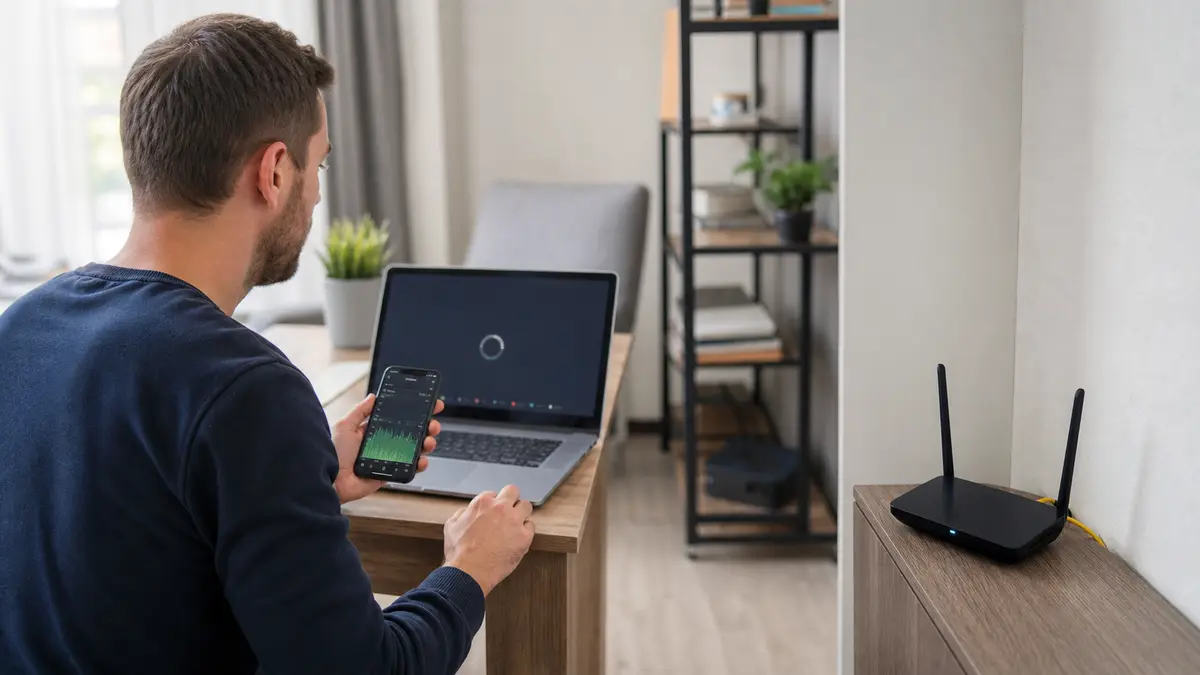
Чому барахлить WiFi: 10 найпоширеніших причин
1. Роутер знаходиться в невдалому місці
Роутер, захований за телевізором, у шафі для взуття, в технічному приміщенні або на підлозі, матиме погане покриття. Сигнал WiFi послаблюють стіни, метал, меблі, дзеркала та електропроводка. Ідеальним місцем є більш вільний простір ближче до центру приміщення та на висоті приблизно над рівнем столу.
2. Товсті стіни та будівельні матеріали
Панель, залізобетон, товсті несучі стіни, скло з металевим напиленням або тепла підлога можуть значно послабити сигнал. У квартирі одного роутера може бути достатньо, а в багатоповерховому будинку – часто ні.
3. Перешкоди на перевантаженому каналі
У багатоквартирному будинку ваш роутер конкурує з десятками навколишніх мереж. Діапазон 2,4 ГГц має мало каналів, що не перекриваються, тому перешкоди є звичним явищем. Результат: повільний WiFi, коливання затримки та збої під час відеодзвінків.
4. Застарілий роутер або прошивка
Роутер, якому п’ять або більше років, може не справлятися з сучасною кількістю пристроїв, новішими стандартами WiFi та вимогами безпеки. Неоновлена прошивка, до того ж, підвищує ризик помилок та вразливостей.
5. Один роутер на занадто велику площу
Потужний роутер – не чарівна вежа. У більшій квартирі, приватному будинку чи офісі сигнал на периферії погіршується. Пристрої тоді чіпляються за слабке з’єднання, і швидкість падає.
6. Роутер перевантажений кількістю пристроїв
Ноутбуки, телефони, телевізори, принтери, камери, розумний дім та гості. Дешевий роутер від провайдера при більшій кількості клієнтів може працювати нестабільно, навіть якщо сам інтернет швидкий.
7. Проблема не в WiFi, а в каналі доступу до інтернету
Якщо лінія від провайдера вже повільна, кращий роутер не допоможе. Тому потрібно вимірювати швидкість безпосередньо через кабель і порівнювати її з WiFi.
8. Точки доступу не під’єднані кабелем
Mesh або повторювач без дротового під’єднання повинні використовувати частину пропускної здатності для зворотного зв’язку з роутером. Кожен бездротовий стрибок знижує пропускну здатність і підвищує ризик збоїв.
9. Старі стандарти WiFi та старі пристрої
Застарілі клієнти та роутери можуть гальмувати мережу. WiFi 5 сьогодні є розумним мінімумом, WiFi 6 допомагає там, де більше пристроїв і вищі вимоги до стабільності.
10. Погана поведінка між 2,4 ГГц та 5 ГГц
Деякі пристрої залишаються в повільному діапазоні 2,4 ГГц, навіть коли знаходяться поруч з роутером і могли б використовувати швидшу мережу 5 ГГц. В інших випадках роутер агресивно перемикає клієнтів між діапазонами, і з’єднання стає нестабільним.
Швидка діагностика: що спробувати негайно
Перш ніж купувати обладнання, виконайте ці кроки:
- Перезавантажте роутер. Вимкніть живлення на 30 секунд і дайте пристрою заново встановити з’єднання.
- Виміряйте швидкість через кабель. Під’єднайте ноутбук через Ethernet безпосередньо до роутера. Якщо по кабелю швидкість висока, а по WiFi низька – проблема в бездротовій частині.
- Перемістіть роутер. Поставте його вище, подалі від металу та не в кутку кімнати.
- Перевірте канал. У панелі адміністрування роутера або за допомогою WiFi-аналізатора знайдіть найменш завантажений канал. Для 2,4 ГГц використовуйте переважно 1, 6 або 11.
- Розділіть 2,4 та 5 ГГц. Для тесту створіть окремі назви мереж і під’єднайте ноутбук до 5 ГГц.
- Оновіть прошивку. Виправлення стабільності та безпеки часто вирішують проблеми, які виглядають як „поганий сигнал".
Якщо ви налаштовуєте саме домашнє підключення, допоможе також інструкція як налаштувати WiFi роутер TP-Link.
Повторювач, mesh чи точка доступу?
Коли самого налаштування недостатньо, настає час вибору обладнання. Кожне рішення має своє місце:
| Рішення | Коли має сенс | Недолік |
|---|---|---|
| WiFi повторювач | Один слабкий кут у маленькій квартирі | Знижує швидкість і повинен бути там, де ще ловить добрий сигнал |
| Mesh WiFi | Приватний будинок або квартира, де не хочеться тягнути кабелі | Без дротової зворотної лінії кожен стрибок зменшує пропускну здатність |
| Дротова точка доступу | Підприємства, великі будинки, стабільні відеодзвінки та багато пристроїв | Потребує прокладання кабелю до точки доступу |
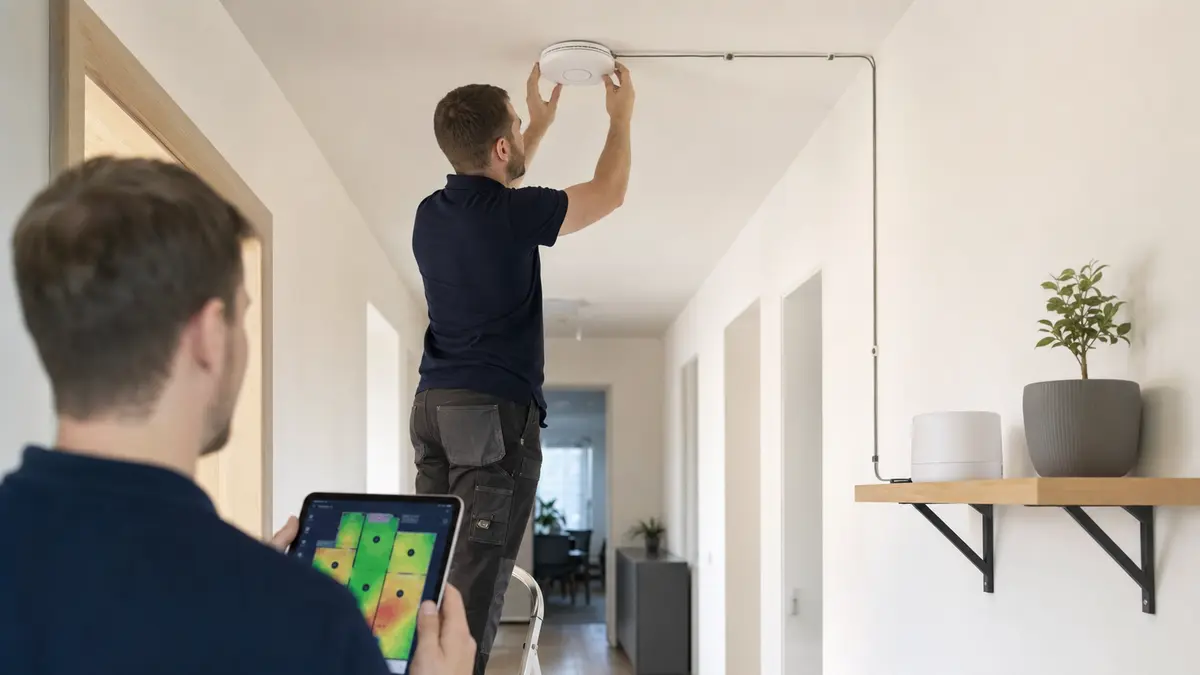
Загальне правило: повторювач – це аварійне рішення, mesh – домашній компроміс, а дротова точка доступу – професійна основа. Якщо компанія будує мережу для роботи, відеодзвінків, складів, терміналів або гостей, має сенс вирішувати це як частину адміністрування корпоративної мережі.
WiFi вдома та на підприємстві
Вдома часто достатньо покращити розташування роутера або замінити стару модель. На підприємстві головна відмінність – у кількості пристроїв, безпеці та відповідальності за збої.
Корпоративний WiFi потребує:
- більшої кількості точок доступу з керованим роумінгом,
- окремої гостьової мережі,
- VLAN для корпоративних пристроїв, камер, терміналів або IoT,
- моніторингу завантаженості та збоїв,
- правил для паролів та віддаленого адміністрування,
- кабельної інфраструктури, яка не гальмує точки доступу.
Споживчий роутер може деякий час працювати в маленькому офісі, але під навантаженням почне барахлити. Якщо через WiFi працюють люди, справа не лише в комфорті. Кожен збій – це втрачений час.
Коли вже кликати фахівця
Мережевого фахівця варто викликати, коли:
- WiFi падає навіть після зміни каналу, розташування та оновлення,
- у вас кілька поверхів, товсті стіни або просторий офіс,
- потрібно під’єднати десятки пристроїв,
- обриваються VPN, відеодзвінки або касові/термінальні системи,
- ви хочете відокремити гостей від корпоративної мережі,
- ви не знаєте, чи проблема у WiFi, кабельній проводці або каналі доступу до інтернету.
Для домогосподарств продовженням є домашня комп’ютерна мережа. Для підприємств краще вирішувати проєктування та експлуатацію через ІТ-мережу для бізнесу, де ми розглядаємо WiFi, кабельну проводку, комутатори та безпеку комплексно.
Часті питання щодо проблем з WiFi
Чому в мене повний сигнал, але повільний інтернет?
Поділки показують переважно потужність з’єднання з роутером. Вони не говорять, чи є перешкоди на каналі, чи перевантажений роутер, чи повільний канал доступу від провайдера, або чи використовує пристрій невідповідний діапазон.
Чи допоможе WiFi повторювач?
Іноді так, але тільки якщо ви розмістите його там, де він ще ловить сильний сигнал. Якщо в місці встановлення повторювача сигнал слабкий, він лише повторюватиме погане з’єднання.
Що краще: 2,4 ГГц чи 5 ГГц?
2,4 ГГц має більшу дальність і краще проходить крізь стіни, але є повільнішим і більш схильним до перешкод. 5 ГГц швидший і чистіший, але має меншу дальність. Ідеально використовувати обидва діапазони залежно від типу пристрою.
Скільки пристроїв витримує звичайний роутер?
Залежить від моделі. Дешеві роутери від провайдера можуть мати проблеми вже при десятках активних пристроїв. Корпоративні точки доступу та керовані мережі витримують більше навантаження стабільніше.
Mesh WiFi чи дротова точка доступу?
Для домогосподарства без кабелів mesh може бути хорошим вибором. Для підприємства, стабільних відеодзвінків або великої кількості пристроїв краще використовувати дротову точку доступу.
Вас турбують проблеми з WiFi, і ви не хочете більше гадати про причину? Ми перевіримо сигнал, перешкоди, роутер, кабельну проводку та налаштування мережі й запропонуємо рішення, яке працюватиме довгостроково.
Адміністрування корпоративної мережі · Домашня комп’ютерна мережа · Налаштування WiFi роутера
Потрібна допомога вдома? Замовте обслуговування ПК і мережі. Для корпоративної мережі надішліть ІТ-запит.
Де нас знайти
ITHOPE — компанія з Брно, Чехія: ми робимо відновлення даних з дисків, RAID і NAS, сервіс ПК та ноутбуків та IT для бізнесу, усе у власній лабораторії за адресою Viniční 3587/216, 615 00 Brno.
Телефон +420 775 556 063 (цілодобово). Пристрій можна привезти особисто або надіслати курʼєром (Zásilkovna, PPL).