Odpověď hned: Slabý WiFi signál a výpadky nejčastěji způsobuje špatné umístění routeru, silné zdi, rušení od sousedních sítí, starý firmware, přetížený router nebo snaha pokrýt jedním zařízením příliš velký prostor. Doma často pomůže změna kanálu a umístění. Ve firmě je stabilní řešení většinou kabelový přístupový bod a správně navržená síť.
WiFi problémy jsou zrádné, protože se tváří pokaždé jinak. Někdy máte plný signál, ale internet je pomalý. Jindy funguje notebook u stolu, ale videohovor spadne v zasedačce. Telefon ukazuje připojeno, ale stránka se nenačte.
Než koupíte nový router nebo opakovač, vyplatí se zjistit, kde problém skutečně vzniká. WiFi je jen poslední bezdrátový úsek. Příčina může být v umístění routeru, rušení, kabeláži, přívodu internetu, přetížení zařízení nebo špatném návrhu celé sítě.
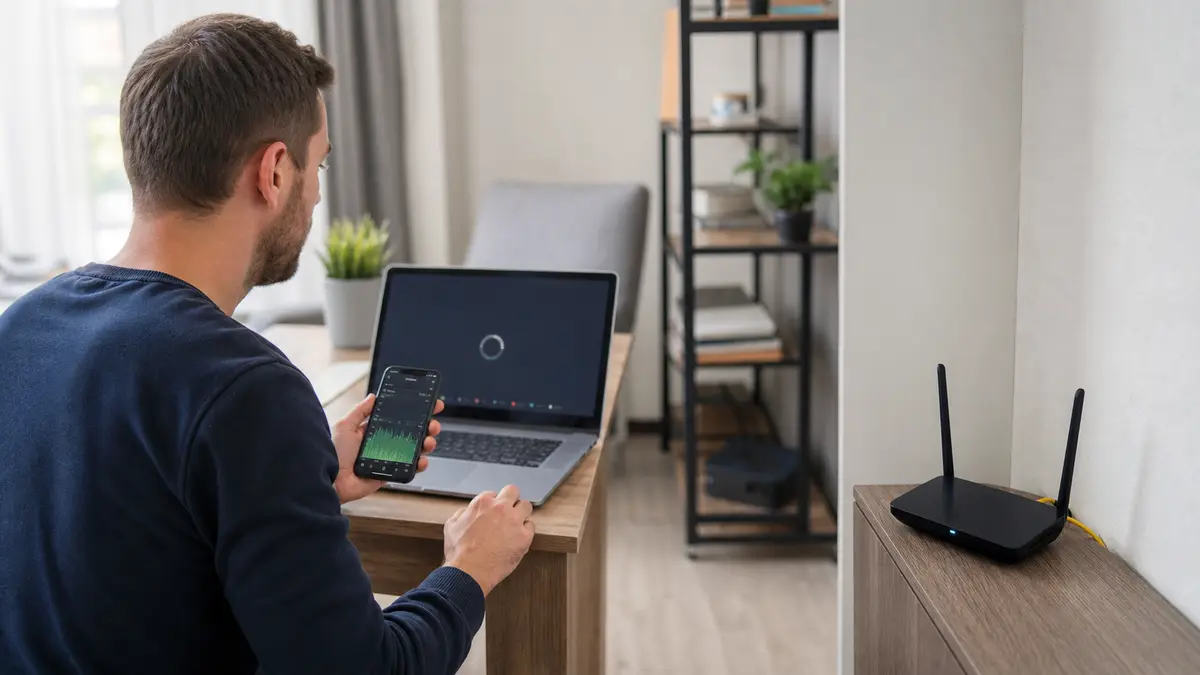
Proč zlobí WiFi: 10 nejčastějších příčin
1. Router je na špatném místě
Router schovaný za televizí, v botníku, v technické místnosti nebo na zemi bude mít špatné pokrytí. WiFi signál tlumí zdi, kov, nábytek, zrcadla i elektrické rozvody. Ideální je volnější místo blíž středu prostoru a výška zhruba nad úrovní stolu.
2. Silné zdi a konstrukční materiály
Panel, železobeton, silné nosné zdi, sklo s kovovou fólií nebo podlahové topení dokážou signál výrazně oslabit. V bytě může jeden router stačit, v domě s více patry často ne.
3. Rušení na přeplněném kanálu
V bytovém domě soupeří váš router s desítkami okolních sítí. Pásmo 2,4 GHz má málo nepřekrývajících se kanálů, takže rušení je běžné. Výsledek: pomalá WiFi, kolísání odezvy a výpadky při videohovorech.
4. Starý router nebo firmware
Router starý pět a více let nemusí zvládat dnešní počet zařízení, novější WiFi standardy ani bezpečnostní požadavky. Neaktualizovaný firmware navíc zvyšuje riziko chyb a zranitelností.
5. Jeden router na příliš velký prostor
Výkonný router není kouzelná věž. U většího bytu, rodinného domu nebo kanceláře se signál na okrajích zhorší. Zařízení se pak drží slabého spojení a rychlost padá.
6. Router je přetížený počtem zařízení
Notebooky, telefony, televize, tiskárny, kamery, chytrá domácnost a návštěvy. Levný router od poskytovatele může při větším počtu klientů fungovat nestabilně, i když samotný internet je rychlý.
7. Problém není ve WiFi, ale v přívodu internetu
Pokud je pomalá už linka od poskytovatele, lepší router nepomůže. Proto je potřeba měřit rychlost přímo přes kabel a porovnat ji s WiFi.
8. Přístupové body nejsou připojené kabelem
Mesh nebo opakovač bez kabelového propojení musí část kapacity použít na komunikaci zpět k routeru. Každý bezdrátový skok snižuje propustnost a zvyšuje riziko výpadků.
9. Staré WiFi standardy a stará zařízení
Starší klienti a routery mohou brzdit síť. WiFi 5 je dnes rozumné minimum, WiFi 6 pomáhá hlavně tam, kde je více zařízení a větší nároky na stabilitu.
10. Špatné chování mezi 2,4 GHz a 5 GHz
Některá zařízení zůstávají na pomalém 2,4GHz pásmu, i když jsou blízko routeru a mohla by použít rychlejší 5GHz síť. Jindy router agresivně přehazuje klienty mezi pásmy a spojení kolísá.
Rychlá diagnostika: co zkusit hned
Než začnete nakupovat hardware, projděte tyto kroky:
- Restartujte router. Odpojte napájení na 30 sekund a nechte zařízení znovu navázat spojení.
- Změřte rychlost přes kabel. Připojte notebook ethernetem přímo k routeru. Pokud je kabel rychlý a WiFi pomalá, problém je v bezdrátové části.
- Přesuňte router. Dejte ho výš, dál od kovu a mimo roh místnosti.
- Zkontrolujte kanál. V administraci routeru nebo WiFi analyzéru najděte nejméně rušený kanál. U 2,4 GHz používejte hlavně 1, 6 nebo 11.
- Oddělte 2,4 a 5 GHz. Pro test vytvořte samostatné názvy sítí a připojte notebook na 5 GHz.
- Aktualizujte firmware. Opravy stability a bezpečnosti často řeší problémy, které vypadají jako „špatný signál".
Pokud řešíte konkrétně domácí nastavení routeru, pomůže i návod jak nastavit WiFi router TP-Link.
Opakovač, mesh, nebo přístupový bod?
Když samotné nastavení nestačí, přichází volba hardware. Každé řešení má jiné místo:
| Řešení | Kdy dává smysl | Slabina |
|---|---|---|
| WiFi opakovač | Jeden slabý roh v malém bytě | Snižuje rychlost a musí být tam, kde ještě chytá dobrý signál |
| Mesh WiFi | Rodinný dům nebo byt, kde nechcete tahat kabely | Bez kabelové zpětné linky každý skok ubírá kapacitu |
| Kabelový přístupový bod | Firmy, větší domy, stabilní videohovory a více zařízení | Vyžaduje natažení kabelu k AP |
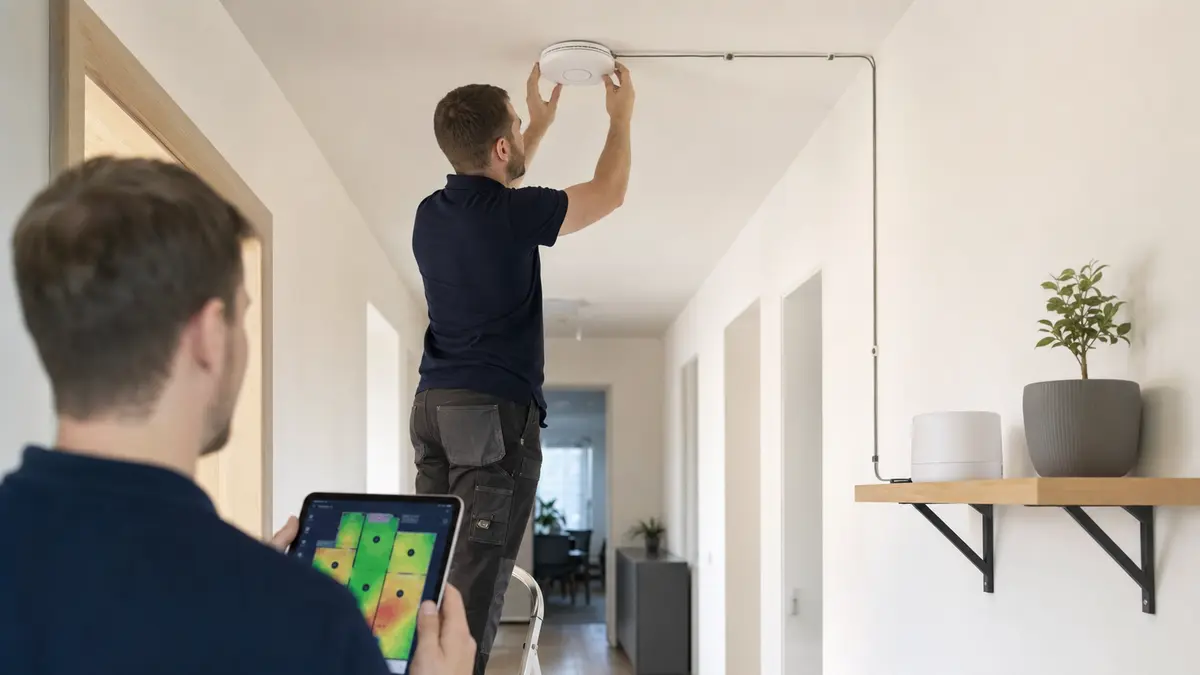
Obecné pravidlo: opakovač je nouzové řešení, mesh je domácí kompromis a kabelový AP je profesionální základ. Pokud firma staví síť pro práci, videohovory, sklady, terminály nebo hosty, dává smysl řešit to jako součást správy firemní sítě.
WiFi doma vs ve firmě
Doma často stačí zlepšit umístění routeru nebo vyměnit starý model. Ve firmě je rozdíl hlavně v počtu zařízení, bezpečnosti a odpovědnosti za výpadky.
Firemní WiFi potřebuje:
- více přístupových bodů s řízeným roamingem,
- oddělenou hostující síť,
- VLAN pro firemní zařízení, kamery, terminály nebo IoT,
- monitoring vytížení a výpadků,
- pravidla pro hesla a vzdálenou správu,
- kabelovou infrastrukturu, která AP nebrzdí.
Spotřebitelský router může v malé kanceláři chvíli fungovat, ale pod zátěží začne zlobit. Pokud přes WiFi běží práce lidí, nejde jen o komfort. Každý výpadek je ztracený čas.
Kdy už volat odborníka
Síťaře má smysl zavolat, když:
- WiFi padá i po změně kanálu, umístění a aktualizaci,
- máte více pater, silné zdi nebo rozlehlou kancelář,
- potřebujete připojit desítky zařízení,
- padají VPN, videohovory nebo pokladní/terminálové systémy,
- chcete oddělit hosty od firemní sítě,
- nevíte, zda je problém ve WiFi, kabeláži nebo přívodu internetu.
Pro domácnosti navazuje domácí počítačová síť. Pro firmy je lepší řešit návrh a provoz přes IT síť pro firmy, kde se díváme na WiFi, kabeláž, switche i bezpečnost najednou.
Časté dotazy k WiFi problémům
Proč mám plný signál, ale pomalý internet?
Čárky ukazují hlavně sílu spojení k routeru. Neříkají, jestli je kanál rušený, router přetížený, přívod od poskytovatele pomalý nebo jestli zařízení používá nevhodné pásmo.
Pomůže WiFi opakovač?
Někdy ano, ale jen pokud ho umístíte tam, kde ještě chytá silný signál. Pokud je v místě opakovače signál slabý, bude jen opakovat špatné spojení.
Je lepší 2,4 GHz nebo 5 GHz?
2,4 GHz má delší dosah a lépe prochází zdmi, ale je pomalejší a rušenější. 5 GHz je rychlejší a čistší, ale má kratší dosah. Ideální je používat obě pásma podle typu zařízení.
Kolik zařízení zvládne běžný router?
Záleží na modelu. Levné routery od poskytovatele mohou mít problémy už při desítkách aktivních zařízení. Firemní AP a spravované sítě zvládají větší zátěž stabilněji.
Mesh WiFi, nebo kabelové AP?
Pro domácnost bez kabelů může být mesh dobrá volba. Pro firmu, stabilní videohovory nebo vyšší počet zařízení je lepší kabelový přístupový bod.
Trápí vás WiFi problémy a nechcete dál hádat příčinu? Prověříme signál, rušení, router, kabeláž i nastavení sítě a navrhneme řešení, které bude fungovat dlouhodobě.
Správa firemní sítě · Domácí počítačová síť · Nastavení WiFi routeru
Potřebujete opravit domácí WiFi? Popsat závadu a objednat servis. Řešíte síť ve firmě? Poslat firemní poptávku.