V dílně v Brně mi tento týden ležel 2,5” disk z notebooku. Majitel ho předtím nechal celou noc běžet pod chkdsk /r. Disk teď cvakal víc než když dorazil — a tisíce pending sektorů se mezitím proměnily v sektory, které se už nečetly vůbec. Tohle je článek o tom, proč „spusť scandisk a uvidíš“ je v roce 2026 rada pro disky bez dat. Pokud na disku s vadnými sektory máte data bez zálohy, patří místo do záchrany dat — u klasických pevných disků rovnou na záchranu dat z HDD.
Co jsou vadné sektory
Pevný disk rozděluje plochu ploten na sektory (512 B nebo 4 kB). Každý sektor má metadata (ECC kódy, adresu) a data. Vadný sektor znamená, že na této ploše plotny došlo k něčemu, co neumožňuje data číst nebo bezpečně přepsat:
- Mechanické poškození — škrábance, šrámy po předchozí havárii čtecích hlav
- Magnetická degradace — slabý signál, překročené retenční limity
- Elektronická chyba — chyba v readu, která se projevila jako non-recoverable
- Firmware — disk ví o problému a reportuje ho
Disky mají rezervní sektory (typicky několik tisíc), kterými dokážou vadné sektory re-alokovat. Proces funguje takto: disk narazí na sektor, který se nečte napoprvé → zkouší opakovaně → pokud se nakonec povede, přesune obsah do rezervního sektoru a původní označí jako reallocated.
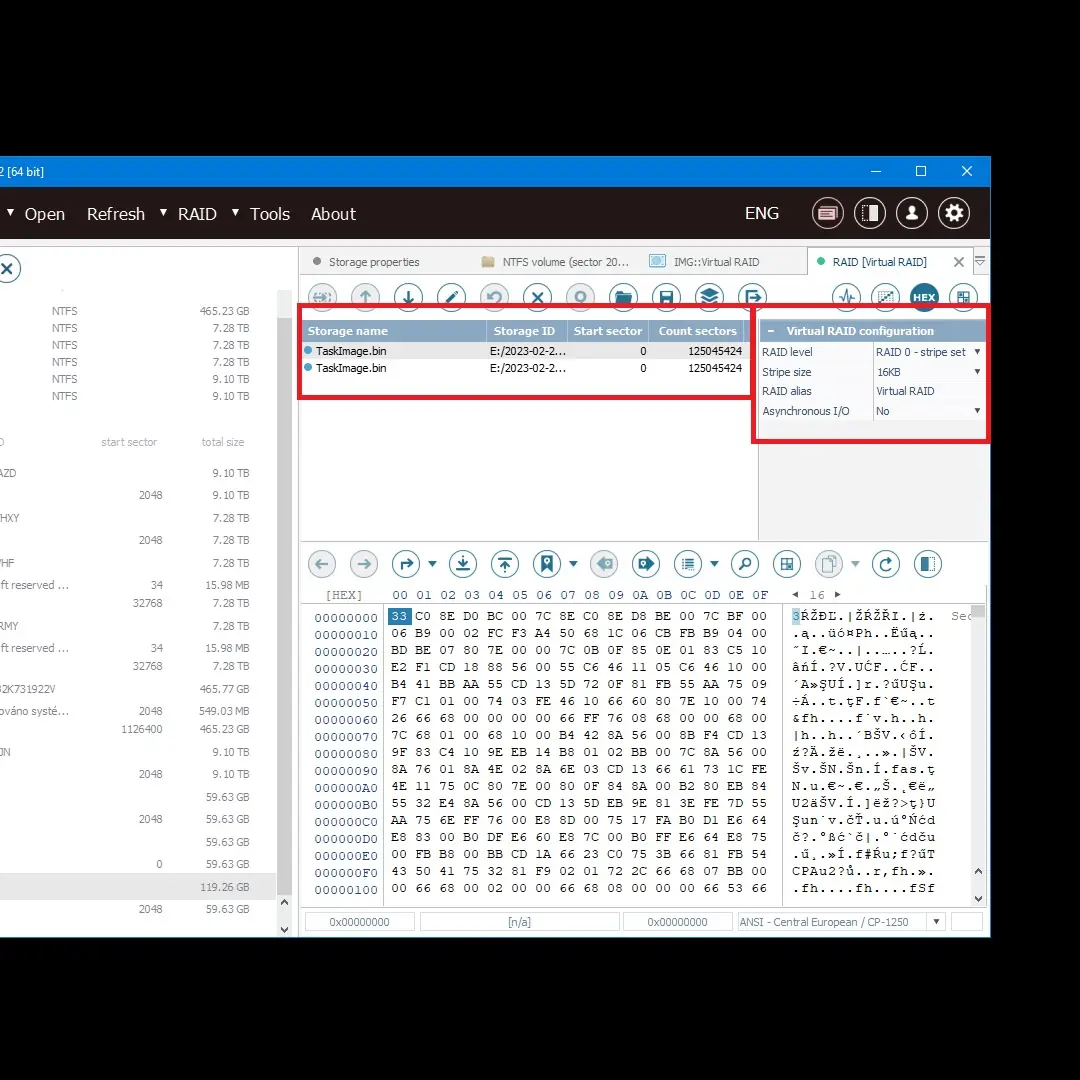
Jak poznat, že máte vadné sektory
SMART atributy (nejspolehlivější signál)
Nainstalujte CrystalDiskInfo (bezplatný), otevřete detail disku a hledejte:
- Reallocated Sectors Count (05) — kolik sektorů už bylo přemapováno. Každá hodnota > 0 je varování.
- Current Pending Sector Count (C5) — sektory, které se nečtou, ale disk čeká, jestli se příště povede. Každá hodnota > 0 je důvod k záloze.
- Uncorrectable Sector Count (C6) — sektory, které nelze ani přečíst, ani přemapovat. Vážné.
- Reported Uncorrectable Errors (BB) — chyby, které prošly ECC
U SSD jsou atributy jiné (Wear Leveling Count, Total Host Writes, Percentage Used) — a jiná je i dynamika vad.
Systémové projevy
- Kopírování souboru se zastaví u konkrétního místa a hlásí „chyba čtení”
- Windows hlásí „Souborový systém je poškozen” (NTFS journal chyby)
- BSOD INACCESSIBLE_BOOT_DEVICE při startu
- Disk je „pomalý, když přehrávám specifické video”
chkdsknajde „nerecovered file record”
Co NEMÁ smysl zkoušet (nebo to zhoršuje stav)
1. Spouštět opakovaně chkdsk /r nebo scandisk při mechanické vadě
Pokud disk cvaká, brousí nebo vykazuje mechanický symptom, chkdsk /r zabere 6–24 hodin a celou tu dobu klikají hlavy po poškozené plotně. Opotřebení plotny roste. Data, která by jinak šla zachránit, se poškodí.
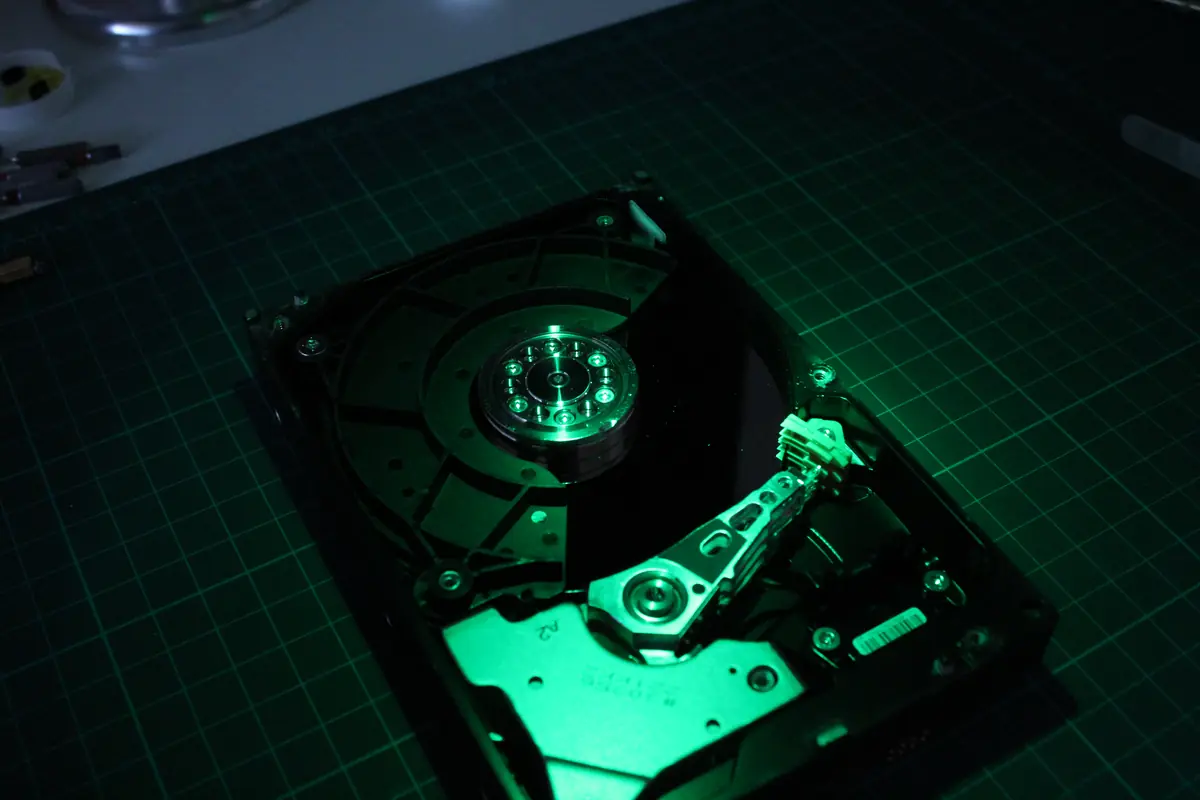
Pravidlo: mechanický disk s fyzickým symptomem → vypněte a neodpalujte další čtení.
2. HDD Regenerator u fyzicky poškozeného disku
HDD Regenerator (a podobné nástroje) pracují na principu, že přepíše vadný sektor specifickým magnetickým signálem a donutí ho k re-alokaci. Funguje u magnetické degradace a logické korupce.
Funguje když: disk je fyzicky zdravý, jen pomalu degradoval magnetický záznam (staré málo používané disky).
Škodí když: disk má mechanickou závadu. Nástroj bude tlačit hlavu přes poškozený povrch, hlavy se ještě víc poškodí, plotny se poškrábou.
3. Low-level format u disku s důležitými daty
Moderní disky low-level format přes OS nepřipouštějí (dělá se jen ve výrobě). Co se občas označuje jako LLF (např. HDD Low Level Format Tool) je ve skutečnosti zero-fill — přepíše celý disk nulami. Vaše data zmizí.
Pravidlo: pokud na disku jsou data, žádný format, žádný zero-fill, dokud nejsou zálohovaná.
Co má smysl udělat
Scénář A — disk je fyzicky zdravý, jen má pending sektory
- Zálohujte — nejdřív obnovte data na jiné médium. Použijte klon (
ddrescue, HDDSuperClone, Macrium Reflect), ne kopie jednotlivých souborů, aby se minimalizovala zátěž disku. - Po zálohování můžete zkusit přepsat disk nulami (Gparted, DBAN) — disk pak re-alokuje pending sektory na rezervní.
- Znovu zkontrolujte SMART. Pokud Reallocated Count dramaticky stoupl, disk je na konci života → vyměňte.
- Pokud je SMART čistý po přepisu, disk lze dál používat, ale ne pro primární data bez zálohy.
Praktická poznámka k ddrescue: pracuje ve dvou fázích. Nejdřív přečte všechny dobré bloky velkými skoky a vadné přeskočí. Pak se vrací k vadným a zkouší je číst po menších blocích, mnohonásobně. Logfile si pamatuje, kde už byl — takže klon můžete přerušit a další den pokračovat.
Scénář B — disk má mechanickou závadu (cvaká, brousí, není detekovaný)
- Vypněte a dál ho nezapojujte.
- Otevřít čistou komoru? Doma to nedávejte. Prach o velikosti 0,3 µm na plotně = další škrábance.
- Přineste k nám — prvotní diagnostika HDD a SSD je zdarma. U nestandardních případů (médium otevíral jiný servis, přepis/formátování, složitá analýza) je diagnostika 1 210 Kč vč. DPH (1 000 Kč bez DPH) — řekneme vám to předem. V čistém boxu (filtrace HEPA částic) se podívá na hlavy, plotny, firmware a řekne, zda a za kolik se dá pokračovat.
- Čtení na bit-level (image klon) se dělá specializovaným HW (PC-3000, DeepSpar). Běžný PC by disk dál poškozoval.
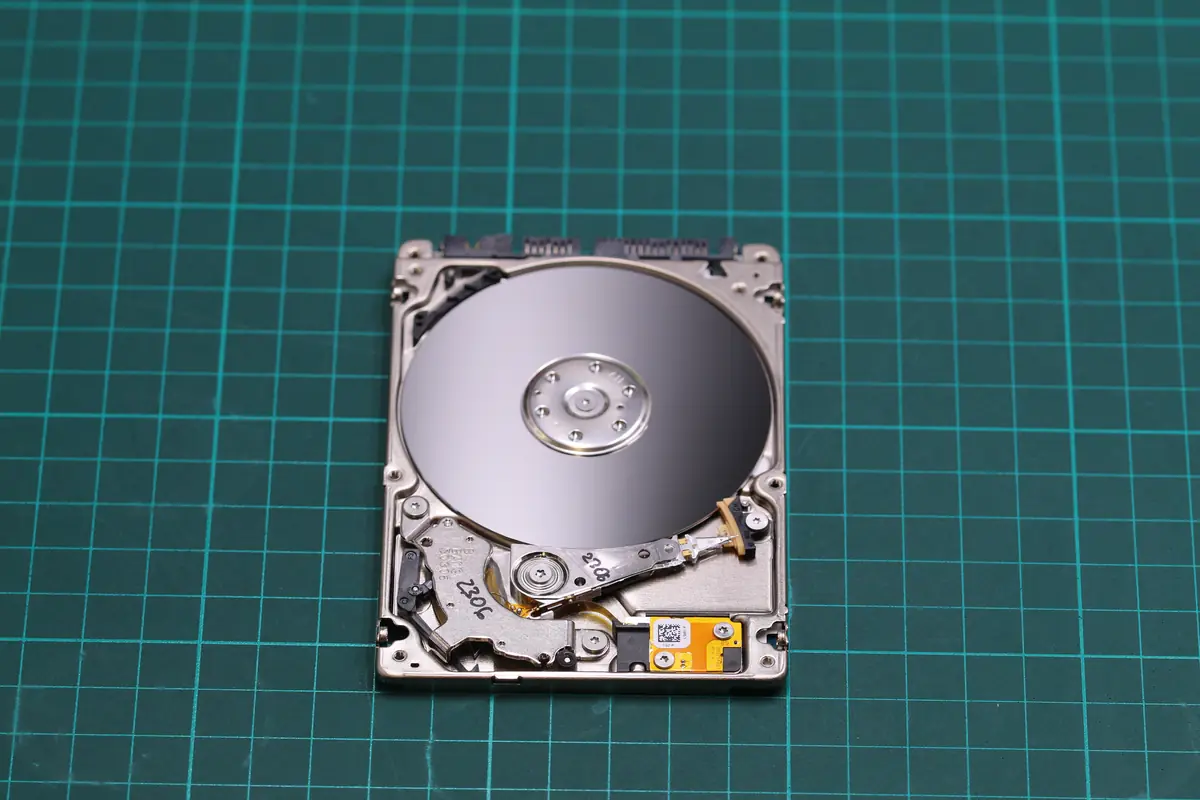
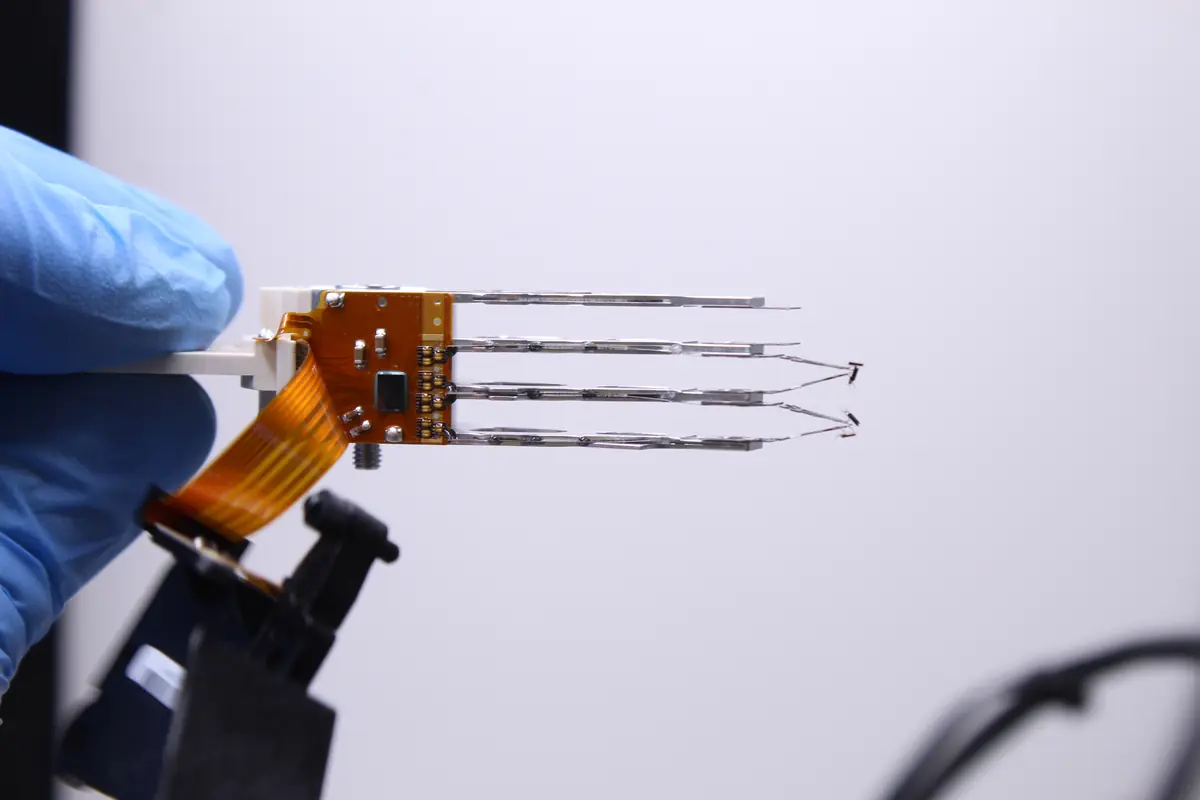
Když je hlava na klon příliš slabá nebo cvaká, otevírá se disk v laminárním boxu a vyměňuje se hlavový stack. To je už hardware práce — donor disk musí být stejný model i revize firmwaru, jinak hlavy nesednou na stopy.
Scénář C — SSD s vadami
SSD nemá mechanické vady, ale buňky flash umí „opotřebovat se”. SMART atributy jsou jiné:
- Wear Leveling Count / Media Wearout Indicator — kolik životnosti zbývá
- Uncorrectable Error Count — nečitelné bloky
- Total NAND Writes — celkový zápis
Pokud SSD vykazuje nečtení bloků:
- Nepište na něj nic dalšího.
- Klonujte obraz na zdravý disk pomocí nástrojů, které umí číst přes chyby (
ddrescue, HDDSuperClone). - SSD s vyčerpanými buňkami někdy po vypnutí už nikdy nenaběhne. Nevypínejte ho, dokud nemáte image.
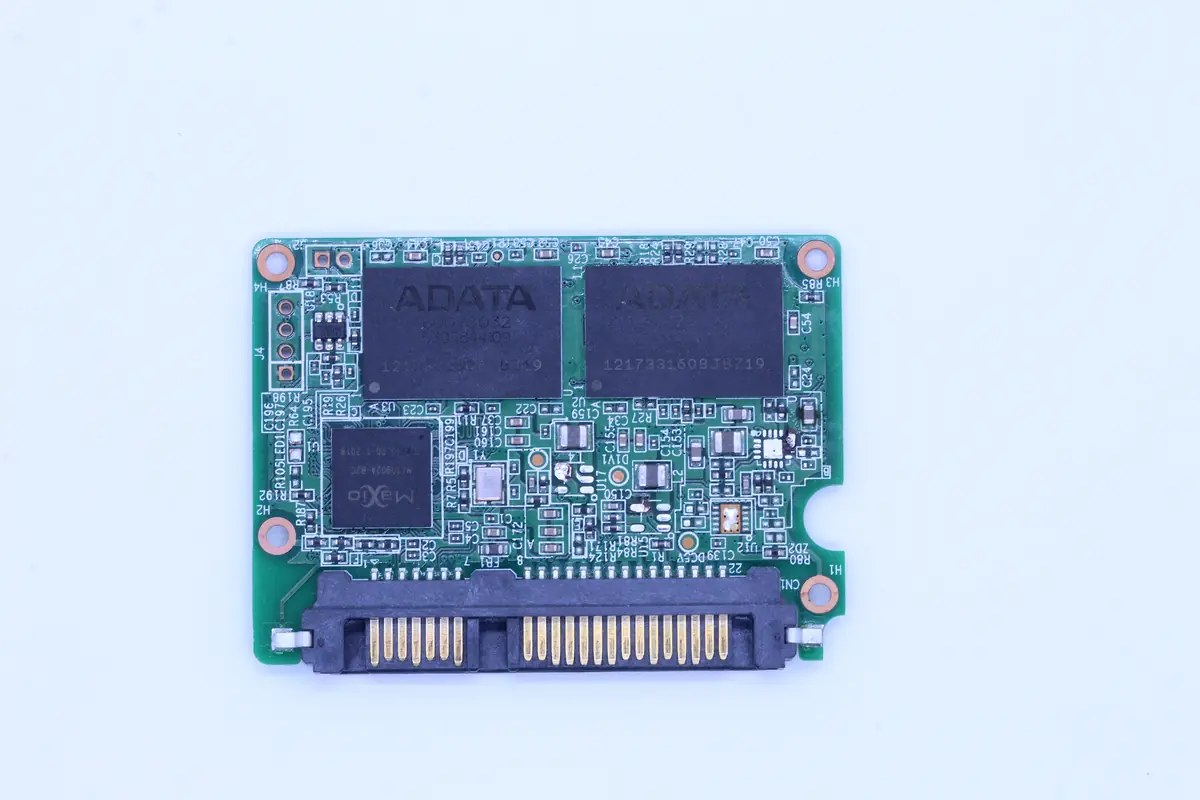
Disk se neozývá, cvaká nebo hlásí chyby? Dál už nic nezkoušejte.
Co už nezkoušet:
- disk opakovaně nezapínejte ani znovu nepřipojujte,
- nespouštějte na vadném disku programy na obnovu dat, CHKDSK ani formátování,
- disk neotvírejte a nerozebírejte.
Prvotní diagnostika HDD a SSD zdarma — zjistíme, co jde zachránit, a cenu řekneme předem; rozhodnete se až pak. NONSTOP linka 775 556 063.
U nestandardních případů (médium otevíral jiný servis, přepis/formátování, složitá analýza) je diagnostika 1 210 Kč včetně DPH (1 000 Kč bez DPH) — řekneme vám to předem.
Proč zálohování tohle všechno řeší
Žádný z výše popsaných postupů není potřeba, pokud máte aktuální zálohy. Vadný sektor → vyměním disk → obnovím ze zálohy → hotovo.
Pravidlo 3-2-1: 3 kopie dat, 2 různé typy médií, 1 kopie off-site. Jak zálohujeme data pro firmy.
Pokud nemáte zálohu a hrozí, že přijdete o data, přestaňte pracovat s diskem a kontaktujte nás dřív, než si něco zkusíte. Zpravidla platí: první pokus o záchranu je nejjednodušší, každý další je dražší a s nižší úspěšností.
Často kladené otázky
Co dělat, když má disk vadné sektory?
Zjistěte přes CrystalDiskInfo, jestli je hodnota Pending nebo Reallocated vyšší než 0. Pokud disk necvaká a normálně se připojí, prvním krokem je klon přes ddrescue na zdravé médium. Pokud disk cvaká nebo se nepřipojí, vypněte a kontaktujte servis — další pokusy o čtení snižují úspěšnost záchrany.
Pomůže CHKDSK na vadné sektory?
Pomáhá u logické korupce souborového systému (např. po pádu napájení). Nepomáhá a často škodí u fyzické vady — chkdsk /r čte celý povrch, takže u disku s mechanickým symptomem prodlouží utrpení o 6–24 hodin a poškodí další stopy. Pravidlo: spustit chkdsk jen na disku, který v SMARTu nemá Reallocated > 0 a zároveň necvaká.
Kdy je už pozdě a disk se nevyplatí zachraňovat?
Z technického hlediska „pozdě“ skoro nikdy není — i z těžce poškozených disků se v cleanroomu většinou něco vytáhne. Z ekonomického hlediska je hranice tam, kde cena záchrany převyšuje hodnotu dat. Pro běžnou rodinnou foto-sbírku je to typicky 20–35 tisíc Kč pro standardní case, dražší jsou cleanroom otevírání a chip-off SSD. Prvotní diagnostika HDD a SSD je zdarma — pak se rozhodnete s vědomím přesné situace.
Můžu si vyměnit hlavy doma podle YouTube tutoriálu?
Technicky ano. Reálně ne — bez laminárního boxu se na plotnu během minuty usadí prach, který hlavy při dalším roztočení rozdrtí. Druhý problém je spárování firmwaru: dvě jinak identické 2,5” sady hlav se mohou lišit adaptive parametry, které jsou napsané v servisní oblasti původního disku. Nahrané hlavy bez upravených adaptive nezvládnou track follow. Tohle všechno řeší PC-3000 — bez něj jsou šance malé.
Máte podezření na vadné sektory a důležitá data? Záchrana dat z disku · Kontaktujte nás · +420 775 556 063 (NONSTOP)
Viz též: Co dělat, když disk cvaká · Přehled CMR a SMR disků · Jak poslat disk poštou