Klient přišel s tím, že notebook nereaguje na zapnutí. Žádný zvuk, žádný náznak života, baterie plná. V přijímací poznámce stálo jen: „včera mi tam zaseklo USB”. Tahle věta nás v dílně zastaví pokaždé — protože vidíme za ní vždy stejnou cestu.
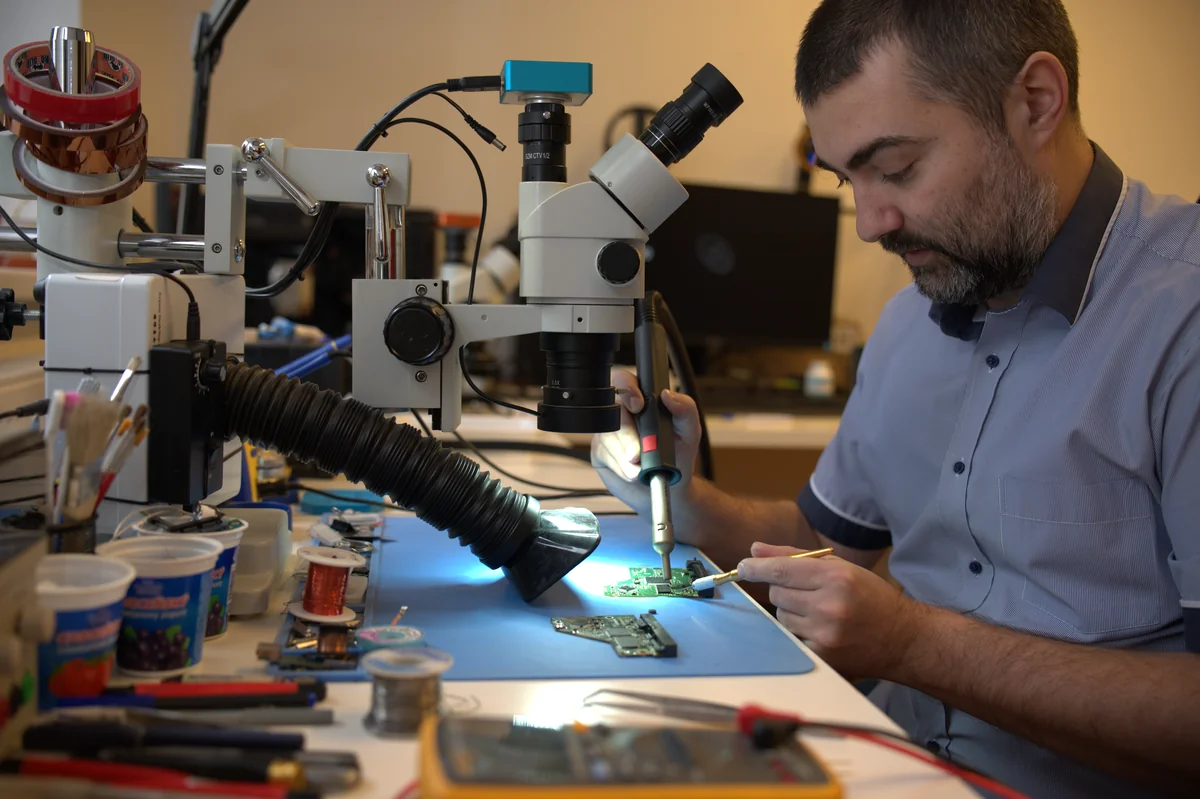
Notebook na stůl, pak pod stereomikroskop. A tam to bylo: USB port plný cizí hmoty, prasklý pájecí spoj na napájení, jeden SMD kondenzátor s charakteristickou tmavou hranou — popálený, na napájecí dráze. Notebook byl mrtvý ne kvůli tomu, co bylo zasunuto, ale kvůli tomu, jak to bylo zasunuto — a co s tím pak někdo zkusil udělat doma.
Tenhle scénář vidíme v servisu pravidelně. Ne jednou za měsíc — častěji. A je to pokaždé příběh USB-A: konektoru, který je asymetrický, dá se zasunout jen jedním správným způsobem, a uživatel to skoro nikdy napoprvé netrefí.
Co je USB-A a proč nás zlobí už 25 let
USB (Universal Serial Bus) je univerzální sériová sběrnice — port, kterým k počítači připojujeme myš, klávesnici, externí disk, fotoaparát, flash disk. USB-A je ta klasická obdélníková koncovka. Plochá, asymetrická, s jedním jediným správným směrem.
Praktický rozklad podle naší zkušenosti z dílny:
- zhruba polovina uživatelů zastrčí USB-A napoprvé špatně,
- čtvrtina to zastrčí opravdu špatně — silou, bokem, nebo zhora-dolů místo rovně,
- zbylá čtvrtina má štěstí a trefí správný směr.
Když se k tomu přidá to, že notebook často stojí na stole pod úhlem, klávesnice překáží a uživatel kouká shora — pravděpodobnost špatného zasunutí roste. A USB konektor sám o sobě nemá nic, co by uživatele zastavilo. Plast je měkký, kolíky uvnitř jsou jemné. Zásuvka v notebooku je připájená drobnými SMD spoji, často jen na povrchu desky, bez mechanického ukotvení.
Stačí jedno tlačení rukou v nesprávném úhlu — a deska to odnese.
Případ z dílny: port zalitý cizí hmotou
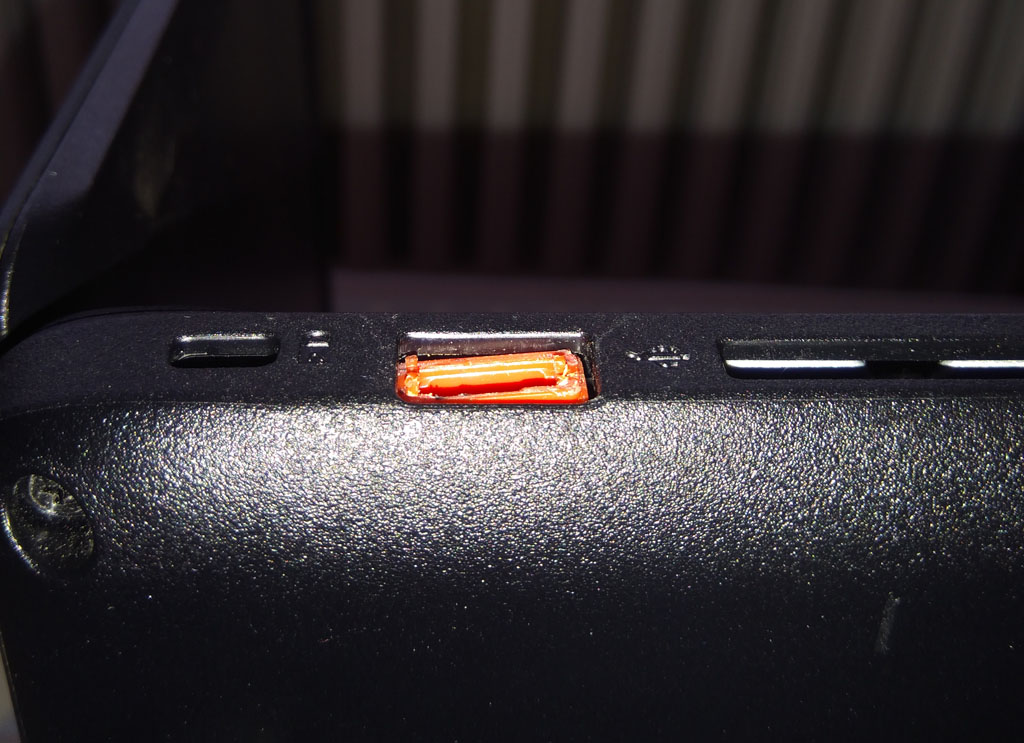
Tahle fotka shrnuje celý problém. Někdo do portu nejdřív zasunul konektor špatně — možná silou, možná v opačné orientaci. Port se mechanicky poškodil, kontakty se rozjely. A místo toho, aby zařízení přinesl do servisu, zkusil to „opravit” doma: tavnou pistolí, vteřinovým lepidlem, nebo plastelínou. Výsledek vidíte na obrázku.
Když se k nám takové zařízení dostane, řešíme dva problémy najednou:
- původní mechanické poškození — vylomená zásuvka, prasklé pájecí spoje, propálené napájení;
- sekundární škodu po neodborném zásahu — hmota v konektoru je často vodivá, nebo aspoň znemožňuje pájení a hot-air opravu, dokud ji pracně neodstraníme.
Co konkrétně v takových deskách nacházíme
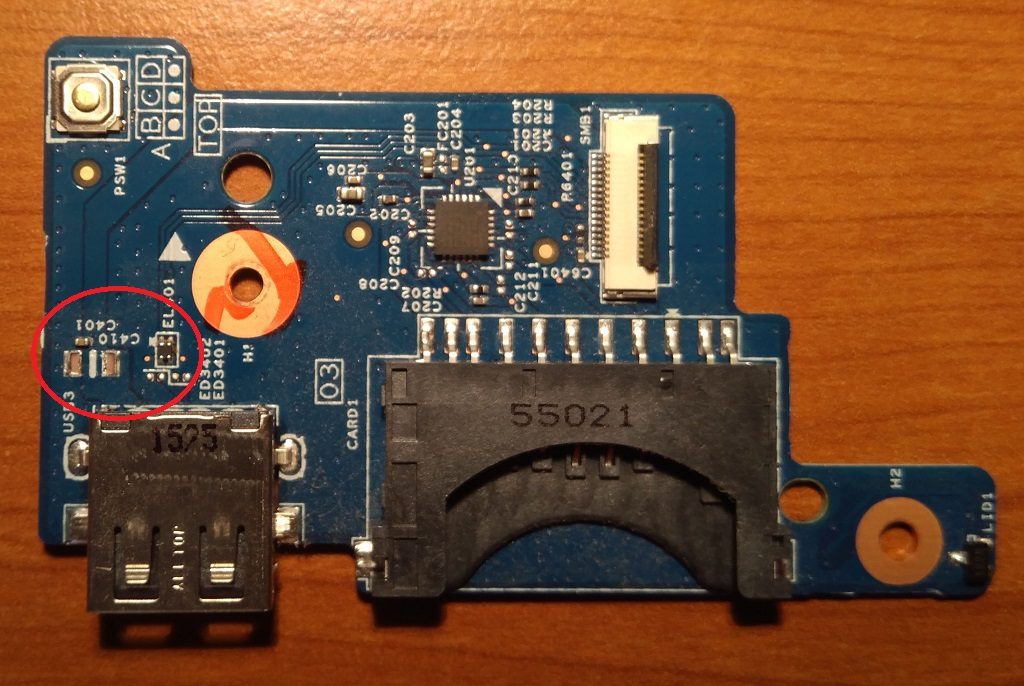
Co konkrétně v 90 % těchto případů na desce najdeme:
- prasklé pájené spoje mezi zásuvkou a deskou — typicky na zadních kotvících „nožičkách”,
- odlomený jeden z osmi kontaktů USB-A — obvykle ten napájecí (5 V) nebo zemnící,
- mikrotrhlinu v měděné dráze vedoucí ze zásuvky dál po desce,
- poškozený nejbližší SMD prvek v napájecí cestě — nejčastěji filtrační kondenzátor nebo ESD ochranná dioda.
To poslední je kritické. Když se zásuvka pohne ve vlastním lůžku, deska se v okolí ohne. Tenké měděné dráhy a SMD pájky to ohnutí nemusí přežít. Výsledek: zkrat na 5V větvi, nebo přerušená cesta — a notebook nezapne, protože ochrany na hlavní desce zaregistrují anomálii a prostě se neprobudí.
Notebook po sundaném krytu: co všechno musíme obejít
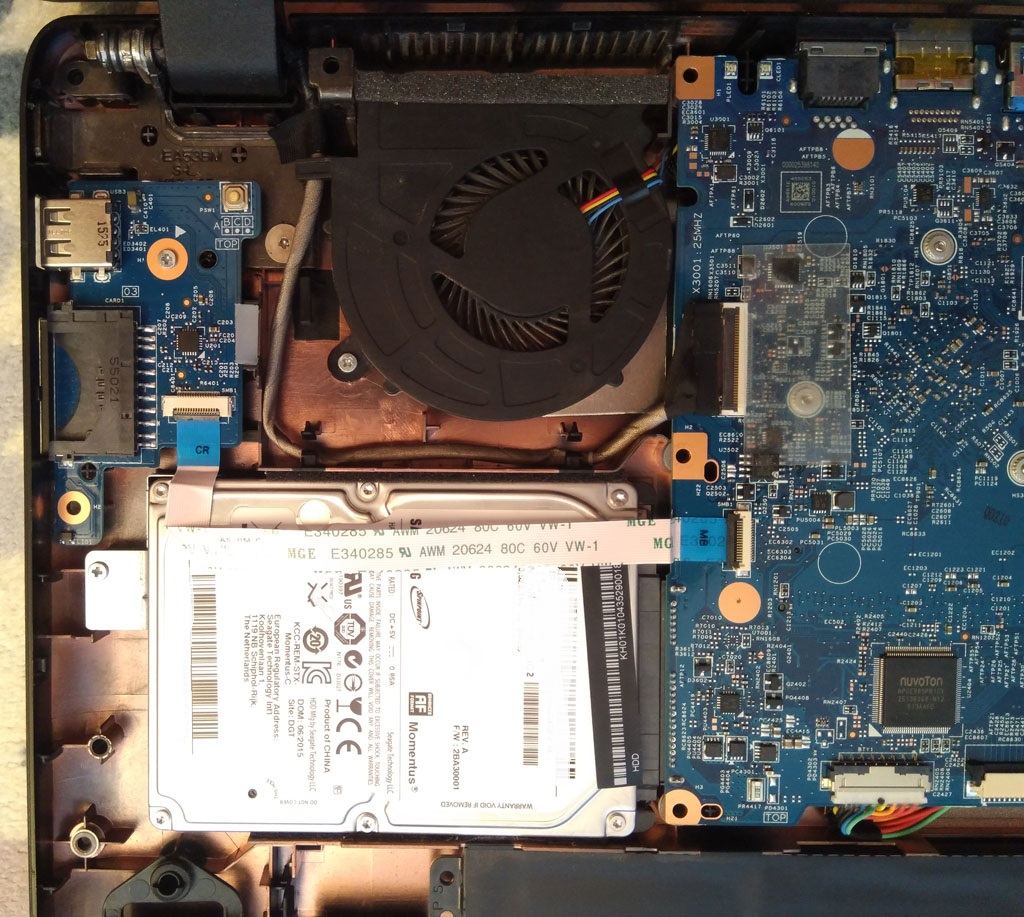
Než vůbec sáhneme na poškozený port, musí jít notebook celý dolů. U většiny modelů znamená oprava USB zásuvky kompletní rozebrání: spodní kryt, baterie, disk, klávesnice, někdy i displej, abychom desku vyndali ven. Teprve pak ji můžeme dát pod mikroskop a pájku.
To je důvod, proč „výměna USB portu” není pětiminutová záležitost ani v případě, že samotná pájka trvá deset minut. Práce kolem (rozebrání, dokumentace šroubů, čištění, opětovné složení a test) zabere většinu času.
Oprava: mikroskop, hot air, jemná motorika
Postup, který funguje (a v dílně ho jedeme léta stejně):
- Vizuální kontrola pod mikroskopem. Najít všechny prasklé spoje, propálené prvky, odlomené dráhy. Bez tohoto kroku se pájí naslepo.
- Měření. Multimetrem ověřit, že na 5V větvi není zkrat. Pokud je, najít kde — typicky propálený SMD prvek.
- Demontáž poškozených dílů. Hot air stanice, správná teplota (cca 350 °C, nízký průtok), tavidlo. Šetrně, aby se nepoškodily okolní komponenty. Pokud byl port předtím zalitý lepidlem nebo plastelínou, čištění tavidlem a izopropylem je samostatný krok navíc.
- Výměna. Nový kondenzátor stejné hodnoty (najde se v BOM nebo se odměří). U zásuvky často přímo nová USB-A klec.
- Obnovení cest. Pokud je dráha přerušená, drátkový můstek po stopě staré dráhy. Lakem zaizolovat.
- Měření znovu. Před prvním zapnutím — bez zkratu? Cesty průchozí? Teprve pak start.
Tři, dva, jedna — start. Pokud jsme předtím všechno změřili správně, notebook naběhne, USB port reaguje na klíčenku, vše živé a zdravé. Klient si odnese stroj, na kterém by jinak musel hodně přemýšlet (nový notebook? nová deska? data?).
Co dnes dělá nesmrtelnost: USB-C
Tenhle článek jsme původně psali v roce 2018, kdy USB-C teprve naskakovalo do mainstreamu. Dnes (2026) už USB-C najdete v každém novém notebooku, telefonu, tabletu — a EU jeho použití u spotřební elektroniky dokonce povinně sjednotila.
Co USB-C změnilo v naší dílně:
- Symetrický konektor — zasouvá se v jakékoliv orientaci, oba způsoby správně. Polovina mechanických problémů s USB-A automaticky mizí.
- Pevnější mechanické ukotvení — kovová klec se obvykle pájí na desku ve čtyřech bodech, ne jen na dvou.
- USB-PD (Power Delivery) — dokáže nahradit nabíječku notebooku (až 240 W). Jenže zároveň znamená, že napájecí dráha USB-C portu nese desetinásobek proudu oproti USB-A. Když se port poškodí, riziko je jiné — méně mechaniky, ale vážnější elektrické důsledky.
- Vyšší rychlost — USB4 v.2.0 zvládne až 80 Gbps, USB-C přenese DisplayPort signál pro monitor, Thunderbolt 4 atd.
Lidsky řečeno: USB-C nás v dílně připravuje o klasické USB-A zakázky („zaseknul jsem klíčenku obráceně") — a nahrazuje je novými typu „poškozená USB-PD nabíjecí dráha" nebo „vlhkost v USB-C portu".
Korozní problémy (kapky kávy, vlhkost v telefonu) jsou u USB-C dokonce častější, protože konektor je menší a snadno se do něj dostane vlhkost po stránkách. To je ale jiný příběh.
Doporučení pro uživatele
Pokud kupujete nový notebook nebo příslušenství v roce 2026, vybírejte USB-C kdekoli to jde. Je to lepší standard pro každého — pro uživatele protože odpadá hledání orientace, pro výrobce protože jde o jeden univerzální port pro data, video i napájení, a paradoxně i pro nás opraváře, protože eliminuje nejčastější mechanické poškození notebooků.
A pokud máte starší notebook s USB-A: tři pravidla, která vám ušetří servisní fakturu:
- Před zasunutím se podívejte. USB-A logo je vždy nahoru (nebo směrem k vám, podle orientace portu). Pět vteřin pohledu = nula napálené síly.
- Pokud to nejde napoprvé, neotáčejte páčkou. Vytáhněte úplně, podívejte se znovu, zkuste jinou orientaci.
- USB hub místo přímého zatížení. Pokud k notebooku připojujete těžký disk nebo dongle, který trčí ven, použijte hub s krátkým kabelem. Síla pak nejde do desky, ale do měkkého kabelu.
A bonus pro úplnost: pokud se port jednou poškodí, neopravujte ho doma. Žádné tavné lepidlo, žádná plastelína, žádné vteřinové lepidlo. Cokoli z toho posune běžnou opravu z řádu hodin do řádu několikanásobně náročnějšího čištění — a v některých případech znemožní opravu úplně.
Máte nefunkční notebook nebo poškozený USB port?
V Brně máme servisní laboratoř s mikroskopem, hot air stanicí a 18letou praxí v opravě desek. Pokud to půjde, zařízení uvedeme do provozu — mikroskopickou opravou, výměnou součástky, nebo náhradní deskou. Pokud to nepůjde, řekneme vám to upřímně a poradíme co s daty.
Poškozený USB port nebo notebook? Servis PC a notebooků Brno · +420 775 556 063
Často kladené otázky
Proč se v notebooku nejčastěji láme USB-A port a ne třeba HDMI? USB-A nemá symetrický konektor, takže uživatel ho často zasouvá silou v nesprávné orientaci. HDMI má bezpečnější tvar (lichoběžník) — nedá se zasunout obráceně. USB-C je z tohoto hlediska bezpečné také, protože je symetrické.
Dá se vyměnit USB port v notebooku, nebo musím koupit novou desku? Ve většině případů jde o lokální opravu — výměna SMD součástek (kondenzátor, drobné odpory) plus nová USB klec. Cena je řádově nižší než nová deska. Záleží na tom, jak hluboko síla pronikla — pokud uživatel notebook po poškození ještě několikrát zapnul, mohlo dojít ke zkratu většího rozsahu.
Jak poznám, že je port USB-A v notebooku poškozený a ne jen přerušený software? Pokud port nereaguje na žádné zařízení (myš, klíčenku, klávesnici), v Diskové správě / Správci zařízení se nic nepřipojuje, a fyzicky vidíte nakřivo posazenou zásuvku — je to mechanika. Pokud reaguje občas a kabel jiný funguje — bývá to drát. Pokud notebook vůbec nezapne poté, co někdo do USB tlačil silou, je velká pravděpodobnost zkratu na napájecí dráze.
Je USB-C opravdu lepší než USB-A pro každodenní použití? Pro většinu uživatelů ano. Vyřazuje nejčastější chybu (špatná orientace), zvládá víc rolí jedním kabelem (data, video, napájení) a v EU je dnes standardem pro mobily a tablety. Jediná drobná nevýhoda: malý konektor je citlivější na nečistoty a vlhkost — udržujte ho čistý.