TL;DR — 7 kroků: 1) Upgrade na SSD (největší rozdíl u strojů s HDD), 2) přidat RAM na 16+ GB, 3) vyčistit autostart (Task Manager → Po spuštění), 4) odstranit nepoužívané programy, 5) zkontrolovat zdraví disku přes S.M.A.R.T., 6) zkrotit Windows 11 (vizuální efekty, telemetrie, aplikace na pozadí), 7) fyzicky vyčistit ventilátory a obnovit teplovodivou pastu. Pokud po všem stále neběží, je čas na profi diagnostiku (servis: půlhodina práce od 600 Kč, diagnostika 1 000 Kč při nerealizované opravě — viz ceník).
Otevřete prohlížeč. Zatím si nasypete kávu. Vrátíte se — a stránka se teprv načítá. Klikáte na Word. Modré kolečko. Vypadá to, že je čas na nový počítač, že?
Ne tak rychle. Tohle je článek od techniků, kteří v Brně sedmnáctým rokem otevírají notebooky, hrabou se v autostartu a měří teploty. Většinu strojů, které k nám zákazníci přivezou s tím, že „asi je čas na nový", vrátíme zpátky do života bez nákupu — a často za zlomek ceny nového stroje. Z naší interní statistiky je zhruba 70 % případů „pomalý PC" vyřešitelných výměnou disku za SSD a přidáním RAM. Zbytek si bere více práce. Ale začněme tím, co můžete udělat sami.
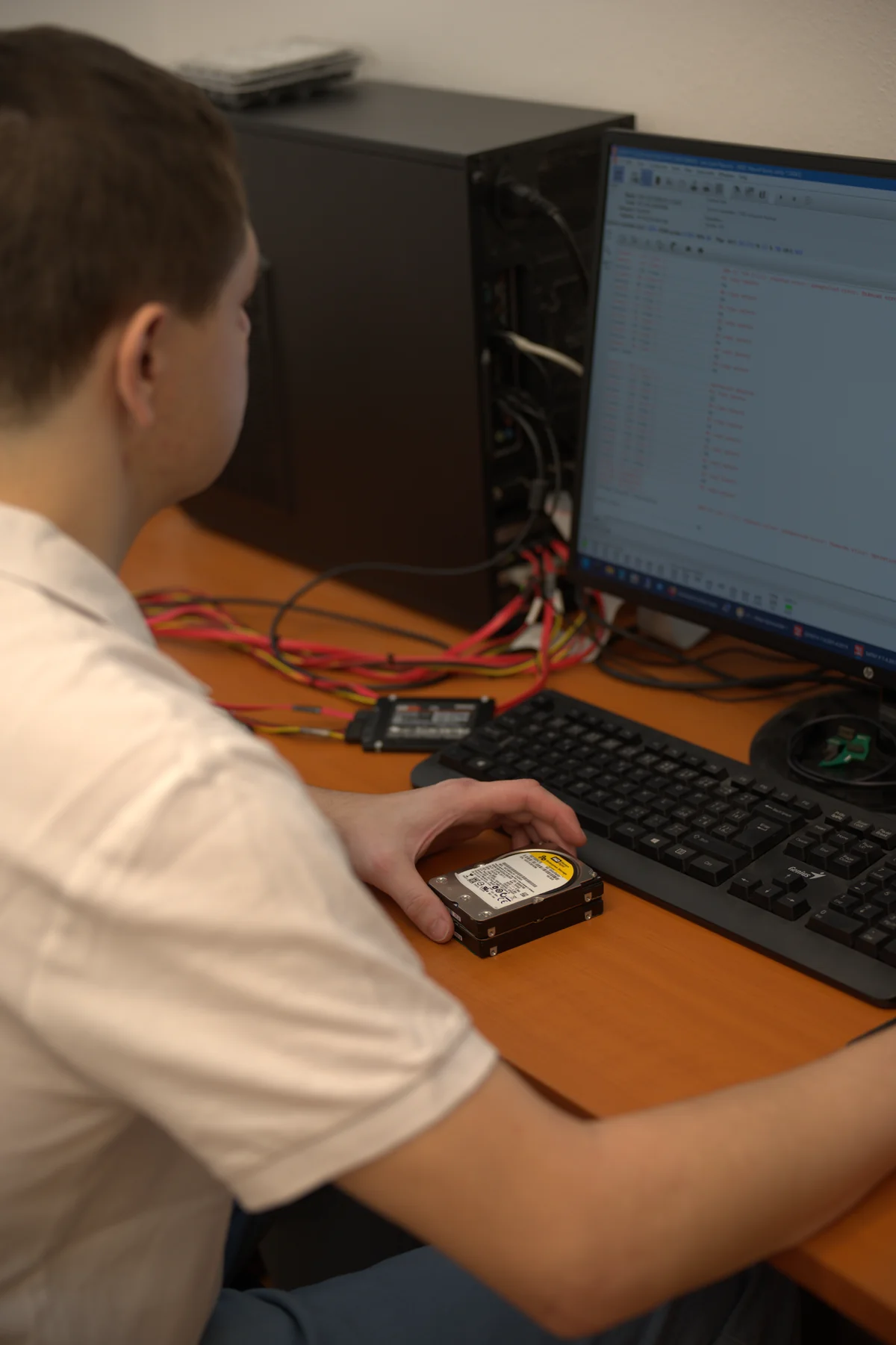
Tento článek je modernizací průvodce, který jsme publikovali v roce 2011. Tehdy šlo o msconfig, Windows XP a mechanické disky. V roce 2026 jsou relevantní jiné věci — ale filozofie zůstává stejná: nejdřív zjisti, co brzdí, pak to řeš.
Příběh z dílny: notebook, který „umíral" — a vrátil se za 1 800 Kč
Na začátku dubna 2026 nám přivezl pán z Brna 7 let starý ThinkPad. Booting do Windows 11 trval přes 2 minuty. Otevření Wordu dalších 40 sekund. Klient byl rozhodnutý koupit nový stroj a chtěl jen vytáhnout data.
Co jsme našli za 30 minut diagnostiky:
- Mechanický 1 TB HDD (původní, 2018) — Disk 0 v Task Manageru držel 100 % vytížení i při klidu
- 8 GB RAM — pouze 1 z 2 slotů obsazený, druhý volný
- 47 programů v autostartu — včetně tří různých „PC optimizerů", dvou cloudových klientů a starého antiviru, který zákazník zapomněl odinstalovat, když přešel na placený
- CPU teplota v idle 78 °C — chladič plný kompaktního prachu, pasta zaschlá
Zbytek byl mechanika a hodina času. Vyměnili jsme HDD za 480GB SATA SSD, přidali druhý 8GB modul DDR4 (celkem 16 GB), vyčistili autostart, demontovali a vyčistili chladič a vyměnili teplovodivou pastu. Materiál + práce nás vyšly přibližně 1 800 Kč (SSD ~900 Kč, RAM modul ~500 Kč, práce, pasta, zaklonování systému). Boot do Windows: z 2 minut na 11 sekund. Word se otevírá v okamžiku.
Klient si stroj odvezl s kartou paměti od původního disku — takže pokud někdy potřebuje něco z archivu, je to dostupné. Ale notebook funguje jako nový — a má před sebou klidně další 2–3 roky života. To je rozdíl mezi rozumným servisem a prodejem nového hardware.
Pojďme si tedy projít těch 7 kroků v pořadí, jak je doporučujeme řešit — od největšího efektu k nejmenšímu.
1. Zjistěte, zda máte SSD — pokud ne, začněte tam
Nejčastější příčina pomalého počítače v roce 2026 u strojů 6+ let starých je stále mechanický disk (HDD). Pokud má váš stroj HDD, žádná jiná optimalizace nezmění to, že disk fyzicky neumí dostatečně rychle načítat data pro moderní Windows 11 a prohlížeč s 20 taby. SATA SSD má sekvenční čtení kolem 550 MB/s, klasický 5400rpm notebookový HDD se pohybuje kolem 80–120 MB/s — a to ještě v ideálních podmínkách. Reálně to znamená rozdíl jako mezi jízdou v zácpě a po dálnici.
Jak zjistit, jaký disk máte
Stiskněte Ctrl + Shift + Esc (Správce úloh) → záložka Výkon → Disk 0. Pokud v horní části vidíte „HDD” nebo „Pevný disk”, máte mechanický disk. Pokud vidíte „SSD”, jste v pořádku a přejděte na krok 2.
Co s tím
Upgrade na SATA SSD (2,5”) nebo NVMe (M.2) zrychlí systém o 300–500 %. Klonování z HDD na SSD zvládne každý běžný servis za 1 den — vy ani nemusíte přeinstalovávat Windows. U notebooků z roku 2018 a starších to bývá největší zrychlovač za nejnižší rozpočet. Cena 480GB SATA SSD se v dubnu 2026 pohybuje kolem 800–1 200 Kč.
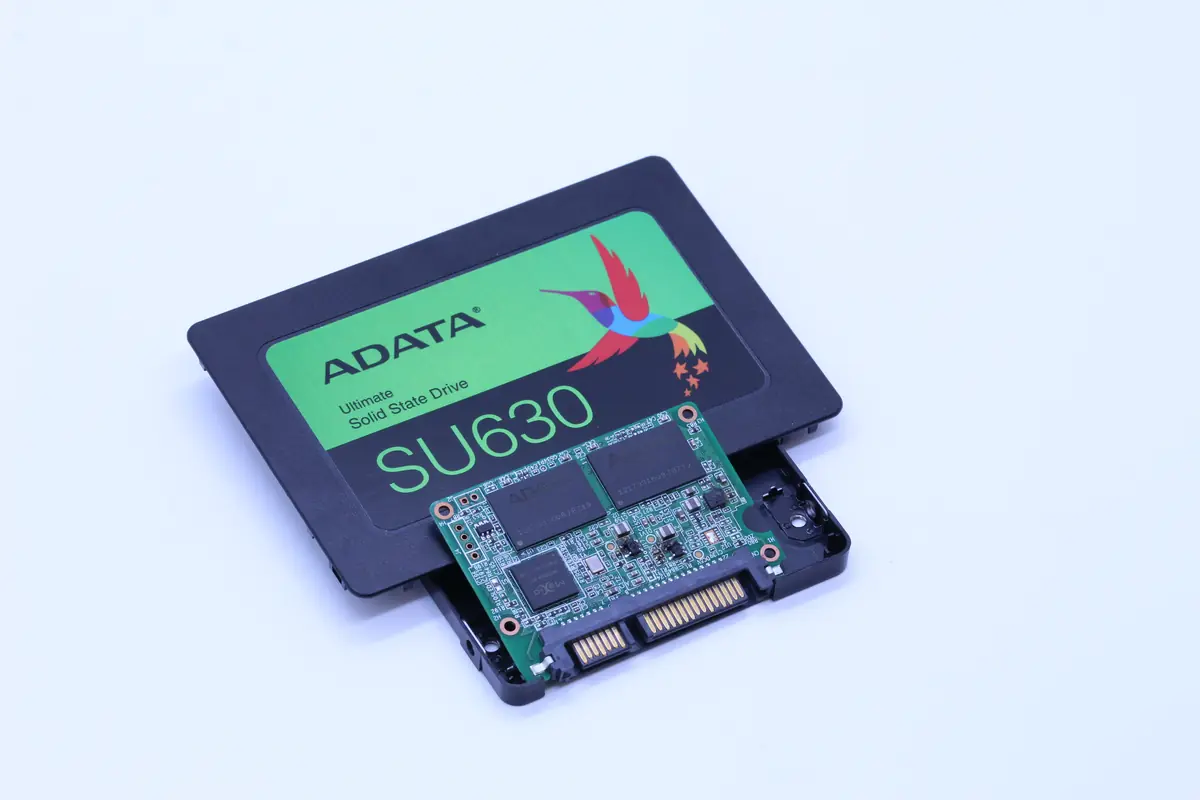
2. Zkontrolujte RAM — máte jí dost pro rok 2026?
Windows 11 vyžaduje minimálně 4 GB RAM, ale realisticky nestačí pod 8 GB. Pokud děláte více věcí najednou (prohlížeč, e-mail, Word, Teams), je rozumné minimum 16 GB. Když systém RAM dojde, začne stránkovat na disk — a pokud je tím diskem HDD, systém se prakticky zastaví.
Jak zkontrolovat
Ctrl + Shift + Esc → Výkon → Paměť. V pravém horním rohu je celková kapacita.
Co s tím
U business notebooků (ThinkPad, Dell Latitude, HP EliteBook) je RAM obvykle upgradovatelná a často je obsazený jen jeden ze dvou slotů — přidání druhého modulu trvá 5 minut. U ultrabooků a některých novějších MacBooků je pájená přímo na desce — nelze ji rozšířit. Pokud je váš model upgradovatelný, cena modulu 16 GB DDR4/DDR5 je dnes dostupná (zhruba 500–900 Kč za 8GB DDR4).
3. Vyčistěte autostart — pomalý start je v 80 % případů zbytečný
Pomalý start Windows je dnes v 80 % případů způsoben příliš mnoha autostart programy. Každý takový program si při startu uřízne kus RAM a kus CPU. Sami za sebe nemusí být problém — ale ve stovkách dohromady jo.
Jak na to
Ctrl + Shift + Esc→ záložka Automatické spuštění (ve starší verzi Windows 10: Startup)- U každého programu s vysokým „Vlivem na spuštění” se zeptejte: potřebuji to hned po startu?
- Nepotřebujete v 9 z 10 případů: OneDrive (pokud nevidíte cloud soubory), Adobe Reader, Spotify, Discord, Steam, aktualizátory výrobců (HP Support Assistant, Dell Update, Lenovo Vantage)
- Ponechat: antivirus, nástroje pro ovládání HW (touchpad driver, audio, grafika), VPN klient pokud jste na firemní síti
Vypnuté autostart programy zůstávají instalované — můžete je pustit ručně, když je opravdu potřebujete. Vypnutí 20 položek z autostartu typicky zkrátí start o 15–40 sekund.
4. Odinstalujte, co roky nepoužíváte
Každý nainstalovaný program spouští služby na pozadí, zabírá disk a zapisuje do registru. Čím méně programů, tím méně neviditelné práce.
Jak na to
Win + I→ Aplikace → Nainstalované aplikace- Seřaďte podle velikosti nebo podle data instalace
- Odinstalujte vše, co nepoznáte, nepoužíváte, nebo jste nainstalovali „omylem” při prohlížení webu
Speciální pozornost si zaslouží: toolbary v prohlížečích, „PC optimizery” (často to jsou samy příčina pomalého stroje) a starší antivirové programy, které jste možná zapomněli odinstalovat, když jste přešli na jiný produkt. Dva antiviry se v reálném čase navzájem skenují — a stroj jede na 30 % výkonu.
5. Zkontrolujte zdraví disku (S.M.A.R.T.)
I SSD se po letech opotřebuje. Disky hlásí vlastní zdravotní stav přes S.M.A.R.T. — stačí se na něj podívat. Pomalý počítač může mít prostý důvod: disk umírá. Když řadič musí opakovat čtení sektoru kvůli slábnoucí hlavě nebo opotřebovaným NAND buňkám, systém nehlásí chybu — jen čeká. A vy to cítíte jako pomalost.
Jak na to
Nainstalujte zdarma CrystalDiskInfo (bezplatný nástroj od Hiyohiyo Inc.). Po spuštění uvidíte:
- Dobrý (modrá) — disk je v pořádku
- Pozor (žlutá) — začíná se opotřebovávat, zálohujte a plánujte výměnu
- Špatný (červená) — vyměňte dnes a nedůvěřujte datům na něm
U SSD sledujte hlavně Total Host Writes a Percentage Used. U HDD Reallocated Sectors Count a Current Pending Sector Count. Pokud vidíte nenulové hodnoty (zejména rostoucí mezi dvěma kontrolami), disk začíná selhávat.
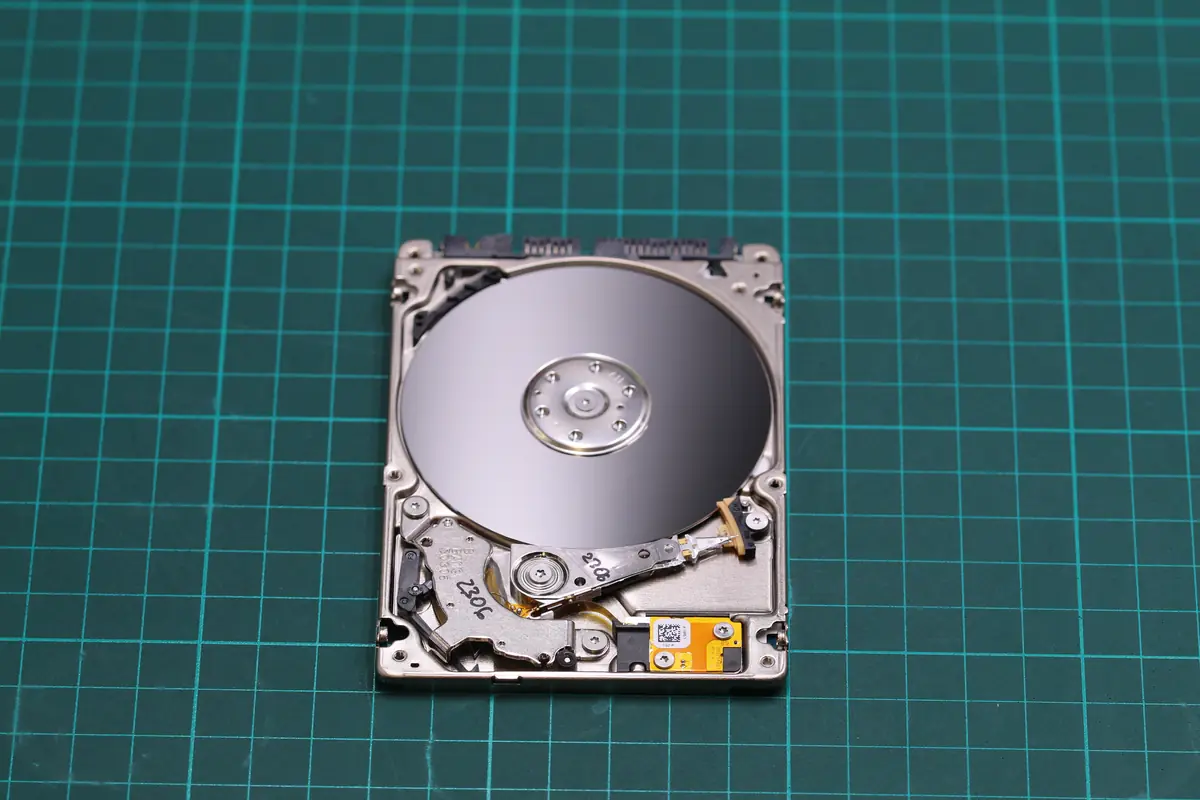
Pozor: pokud disk vykazuje vadné sektory, cvaká nebo se cyklicky restartuje, nezkoušejte ho „opravit” starými programy typu HDD Regenerator. U logických chyb to může pomoct, u fyzických vad vás to stojí celá data. Co dělat, když disk cvaká.
6. Windows 11 — vypněte, co nepotřebujete
Windows 11 má řadu vizuálních efektů a pozaďových služeb, které běží i tehdy, když by nemusely. Na starším stroji se vyplatí je zkrotit.
Vizuální efekty
Win + R → napište sysdm.cpl → Upřesnit → Výkon (Nastavení…) → Přizpůsobit nejlepšímu výkonu (nebo ručně odškrtnout animace, průhlednost, stíny). Rozdíl není dramatický, ale na 8 let starém stroji s integrovanou grafikou je hmatatelný.
Telemetrie a cloudové funkce (pokud je nepoužíváte)
Win + I→ Soukromí a zabezpečení → vypnout položky, které pro vás nedávají smysl- OneDrive — pokud nepoužíváte, odhlaste se z něj (ponechat instalovaný, ale nepřihlášený)
Aplikace na pozadí
Win + I → Aplikace → Pokročilé nastavení aplikace → Aplikace s pozadím. Pošta, Počasí, Zprávy a další „moderní" aplikace si rády ukousávají RAM, i když je nepoužíváte.
7. Vyčistěte fyzicky — prach, pasta, ventilátor
Tohle se opomíjí a přitom je to klíčové. Starší notebook po 3–5 letech má ventilátor a chladič plný prachu. CPU pak thermal throttluje — automaticky snižuje frekvenci, aby se neuvařil. Z 3,5 GHz se rázem stane 1,8 GHz, a vy se divíte, proč Excel laguje.
Příznaky přehřívání
- Ventilátor jede naplno i při minimálním zatížení
- Hra nebo video zasekává v okamžicích, kdy by nemělo
- Spodek notebooku pálí
- Výkon kolísá — chvíli rychlý, pak zpomalí, pak zase rychlý (klasický thermal throttle)
Co s tím
Pokud jste zručný, otevření notebooku, vyfoukání chladiče stlačeným vzduchem a výměna teplovodivé pasty na CPU/GPU stojí pár desítek minut. Pokud si nejste jistí, přineste do servisu — u některých notebooků (HP, Lenovo) je demontáž triviální, u jiných (Dell XPS, MacBook, slim ultrabooky) vyžaduje speciální postup a snadno se rozbije plastová západka.
V naší dílně Brno-Židenice kompletní čištění s výměnou pasty stihneme obvykle do 1 pracovního dne. Cena se odvíjí od složitosti demontáže — viz ceník.
Kdy už nákup nového stroje dává smysl
Po všech 7 krocích stále pomalý? Zvažte nový stroj, pokud:
- Máte CPU generace Intel 6th gen (Skylake, 2015) a starší / AMD Ryzen 1st gen (2017) a starší
- Disk už nelze vyměnit (pájený eMMC u levných notebooků)
- Nejde přidat RAM a zasekáváte se už při prohlížení
- Notebook má mechanický problém (pant, klávesnice, displej) a oprava by byla 60 % a více ceny nového stroje — pokud jde jen o prasklý plastový díl, který už nejde koupit, zvažte nejdřív výrobu náhradního plastového dílu na míru
Ale pokud jde o stroj 2018+ s business class základem (ThinkPad, Latitude, EliteBook), v drtivé většině případů vám 7 kroků výše zachrání stroj na další 2–3 roky.
Kdy si radši přivolat profesionála
- CPU / základní deska / BGA pájení — na tom si neubližujte
- MacBook s T2/M1/M2/M3 čipem — autorizovaný servis Apple nebo specializované partnerské pracoviště
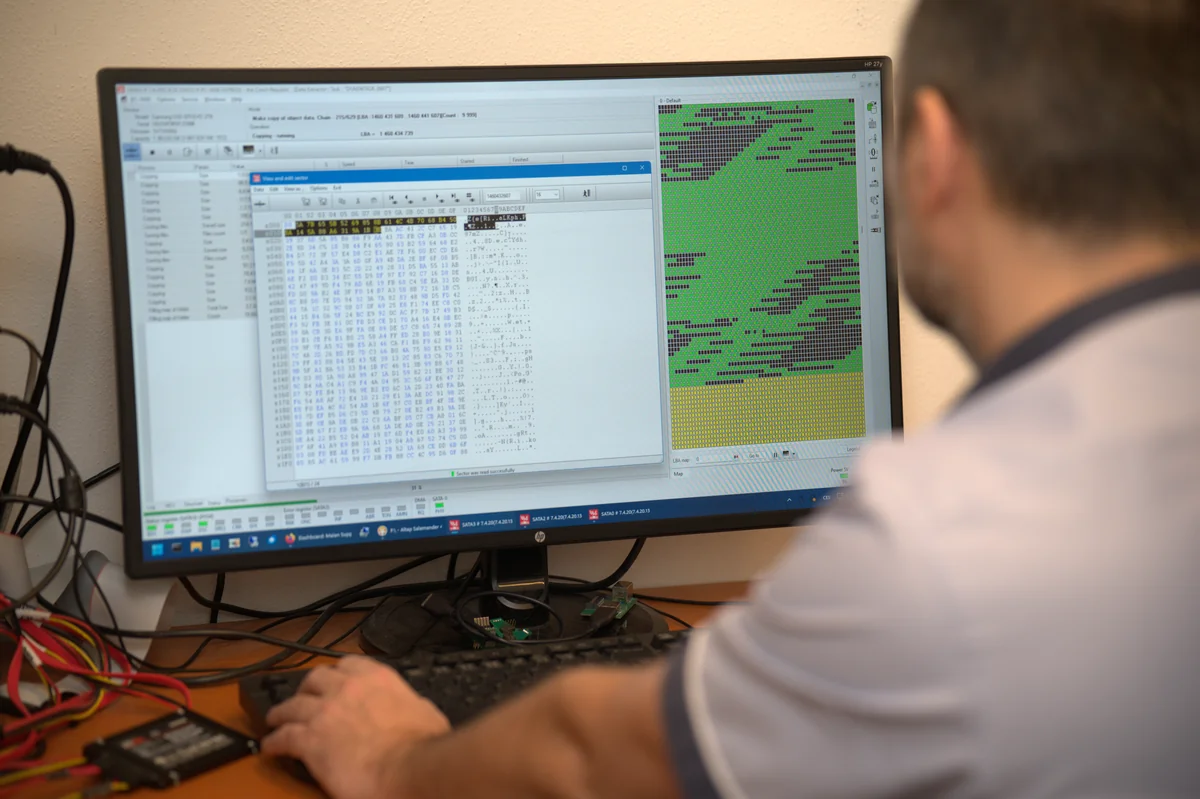
- Podezření na vadný disk s důležitými daty — nejdřív zálohujte, pak řešte (ideálně u nás, abychom zachránili to, co ještě jde, dokud disk ještě jde točí)
- Podezření na malware / ransomware — nečistěte to sami, vrátí se to za týden a může to dorazit i sousedy v síti
Často kladené otázky
Kolik stojí upgrade z HDD na SSD v servisu Brno? V dubnu 2026 v naší dílně Brno-Židenice vychází kompletní výměna disku včetně klonování systému (bez reinstalace) na přibližně 1 200–1 800 Kč podle modelu notebooku a kapacity SSD. Aktuální ceník: /servis-pc-notebooku-brno/cenik-sluzeb/.
Stojí 7 let starý notebook za upgrade, nebo radši nový? Záleží na základu. Business class notebook z roku 2019 (ThinkPad T-series, Latitude 7000, EliteBook 800) s i5/i7 8. generace zvládne po SSD + RAM upgrade další 2–3 roky kancelářské práce. Nový srovnatelný stroj stojí 25 000+ Kč, upgrade kolem 2 000 Kč. Ekonomicky dává smysl upgrade téměř vždy.
Můžu si SSD vyměnit sám? U většiny ThinkPadů, Latitude a EliteBooků ano — odšroubování spodního krytu, přesun disku, klonování systému přes externí dock + Macrium Reflect Free. U slim ultrabooků (XPS 13, MacBook, Surface) doporučujeme servis — demontáž je křehká a klávesnice nebo displej se snadno poškodí.
Co znamená, když Task Manager hlásí Disk 0 na 100 %, ale CPU jen na 5 %? Klasický příznak HDD bottlenecku. Disk nestíhá, systém čeká, vy také čekáte. V 90 % případů to vyřeší výměna za SSD. V 10 % je to umírající disk — proto vždy nejdřív CrystalDiskInfo, pak teprve nákup nového disku.
Potřebujete pomoc s optimalizací počítače? Servis v Brně · Kontaktujte nás · +420 775 556 063
Viz též: Reinstalace Windows · Diagnostika HW · Odvirování · Co dělat, když disk cvaká · Jak poznat, že HDD umírá (S.M.A.R.T.)