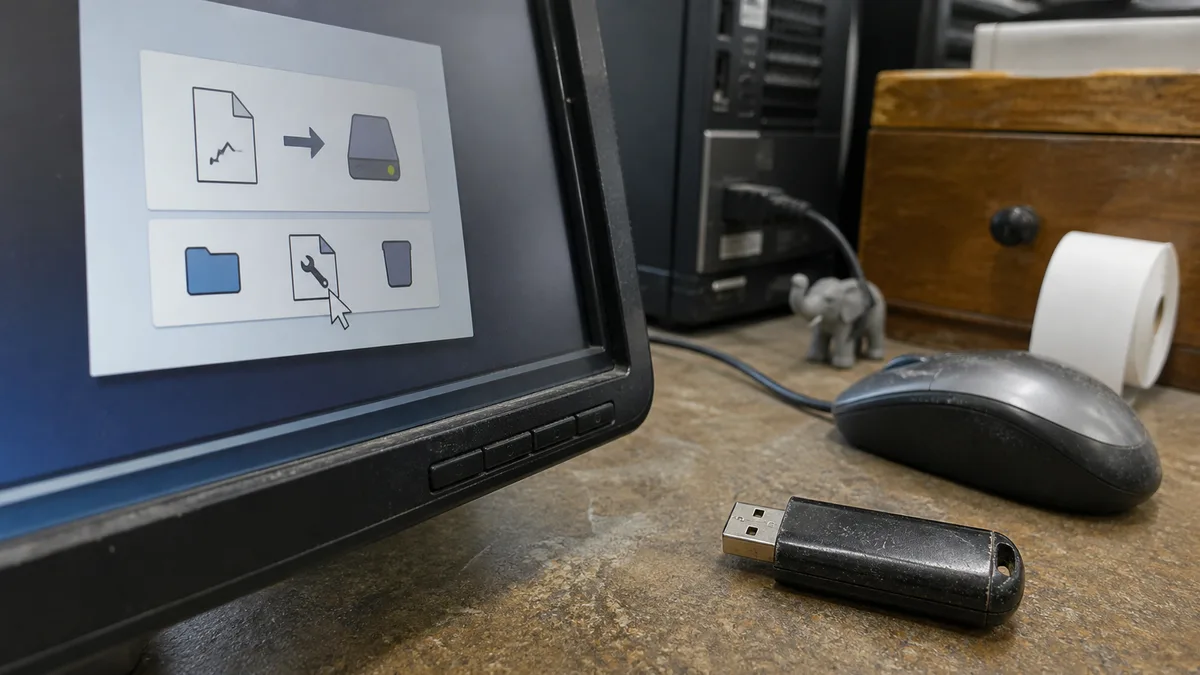
Die kurze Antwort: Bevor Sie versuchen, die Datei zu reparieren, beantworten Sie eine Frage: Woher stammt diese Datei? Befindet sie sich auf einem USB-Stick, einer SD-Karte oder einer externen Festplatte, die sich trennt, langsamer wird oder Fehler meldet, arbeiten Sie nicht weiter damit. Jeder weitere Öffnungsversuch und jede „Reparatur“ auf einem solchen Datenträger verursacht Schreibzugriffe. Zuerst muss eine sektorweise Kopie des Datenträgers erstellt werden; erst daraus wird die Datei wiederhergestellt. Liegt die Datei auf einem intakten Laufwerk, ist die integrierte Funktion Öffnen und reparieren sinnvoll. Sie finden sie im Dialogfeld „Öffnen“ unter dem Pfeil neben der Schaltfläche „Öffnen“. In Excel stehen anschließend die Optionen Reparieren und Daten extrahieren zur Verfügung. Fortgeschrittene Methoden wie das „Umbenennen von .docx in .zip“ dürfen Sie ausschließlich an einer Kopie ausprobieren, niemals an der einzigen vorhandenen Datei.
Ein beschädigtes Dokument wirkt oft wie ein kleines Problem. Ein Angebot, eine Abrechnung, ein Budget – und der übrige Computer funktioniert weiterhin. Genau deshalb beginnen viele Menschen mit Reparaturversuchen, obwohl sie eigentlich aufhören sollten. Die folgenden Verfahren gelten für Word und Excel in Microsoft 365 sowie für die Kaufversionen 2024, 2021, 2019 und 2016. Abweichendes Verhalten einzelner Versionen wird ausdrücklich erwähnt.
Zuerst zwei völlig unterschiedliche Situationen unterscheiden
Die Meldung über eine beschädigte Datei verrät nichts über die Ursache. Dabei handelt es sich um zwei grundsätzlich verschiedene Fälle:
- Nur die Datei ist beschädigt. Der Schreibvorgang wurde nicht abgeschlossen, die Anwendung ist abgestürzt, ein Drittanbieterprogramm hat ungültige Daten in die Datei geschrieben oder die Netzwerkübertragung wurde unterbrochen. Das Laufwerk ist in Ordnung und andere Dateien lassen sich normal öffnen.
- Der Datenträger, auf dem die Datei gespeichert ist, ist beschädigt. Der USB-Stick trennt sich, die externe Festplatte klickt oder die Karte verschwindet aus dem Lesegerät. Die betreffende Datei ist lediglich die erste, an der sich das Problem zeigt.
Anhand der Begleitumstände lässt sich das recht zuverlässig unterscheiden: Verhalten sich auf demselben Datenträger mehrere Dateien ungewöhnlich, bleibt das Kopieren hängen oder meldet das System einen Ein-/Ausgabefehler beziehungsweise eine zyklische Redundanzprüfung, liegt das Problem nicht bei Office. Was eine solche Meldung bedeutet und warum wiederholte Versuche schaden, erklärt der Artikel über den CRC-Fehler (zyklische Redundanzprüfung). Microsoft weist selbst darauf hin, dass Dateien häufig beschädigt werden, wenn sie auf einem USB-Gerät gespeichert sind, das getrennt wird, und empfiehlt die Funktion Hardware sicher entfernen. Genau in dieser Situation treffen eine beschädigte Datei und ein beschädigter Datenträger aufeinander.
Was die jeweilige Meldung erkennen lässt
Der genaue Wortlaut hängt von der Office-Version und der Installationssprache ab. Daher ist es sinnvoller, danach zu unterscheiden, was die Anwendung tut, als nach einem bestimmten Satz:
| Verhalten von Office | Wahrscheinliche Ursache | Erster Schritt |
|---|---|---|
| Die Datei lässt sich nicht normal öffnen und die Anwendung bietet eine Reparatur an | Das Dokumentpaket ist beschädigt – .docx- und .xlsx-Dateien sind komprimierte Archive aus mehreren Bestandteilen | Im Dialogfeld „Öffnen“ die Funktion „Öffnen und reparieren“ wählen |
| Word meldet unlesbare Inhalte und fragt, ob der Inhalt des Dokuments wiederhergestellt werden soll | Ein Teil der internen Struktur ist beschädigt, der Rest lässt sich wahrscheinlich retten | Nur bei einer vertrauenswürdigen Datei bestätigen – und mit einer Kopie arbeiten |
| Excel wechselt selbstständig in den Dateiwiederherstellungsmodus | Excel hat die Beschädigung beim Öffnen erkannt | Vorgang abschließen lassen; startet der Modus nicht, „Öffnen und reparieren“ manuell aufrufen |
| Word behauptet, das „Dokument sei durch einen anderen Benutzer zur Bearbeitung gesperrt“, obwohl niemand sonst daran arbeitet | Nach einem unsauberen Programmende ist im Verzeichnis eine Besitzerdatei mit dem Präfix ~$ zurückgeblieben | Office schließen und die Besitzerdatei löschen – niemals das Original |
| Der Fehler tritt bei mehreren Dateien desselben Datenträgers auf | Der Datenträger ist beschädigt, nicht das Dokument | Nicht weiter mit dem Datenträger arbeiten und eine sektorweise Kopie erstellen |
Unabhängig von der jeweiligen Meldung gilt: Erstellen Sie eine Kopie der Datei, bevor Sie irgendeinen Vorgang starten, und reparieren Sie nur diese Kopie. Reparaturfunktionen führen Schreibvorgänge aus. Ein zweiter Versuch beginnt deshalb möglicherweise bereits mit einem schlechteren Ausgangszustand.
Wann Sie es nicht selbst versuchen sollten: Wenn die Beschädigung bei mehreren Dokumenten von derselben Festplatte, demselben USB-Stick oder derselben Speicherkarte auftritt oder der Datenträger verschwindet oder langsamer wird, führen Sie keine Dokumentreparaturen aus und trennen Sie den Datenträger. Der Fehler liegt in der Hardware, und jeder weitere Versuch liest beschädigte Bereiche. Wir erstellen zunächst eine sektorweise Kopie des Datenträgers, suchen und reparieren die Dateien auf der Kopie und nennen Ihnen den Preis, bevor wir mit kostenpflichtigen Arbeiten beginnen. Weitere Informationen finden Sie auf der Seite Datenrettung; Ihre Anfrage können Sie über das Formular senden.
Integrierte Reparatur: Öffnen und reparieren
Diese Funktion steht in Word, Excel und PowerPoint zur Verfügung und sollte als Erstes ausprobiert werden. Microsoft beschreibt den Ablauf wie folgt:
- Wählen Sie in der Anwendung Öffnen und wechseln Sie zu dem Ordner, in dem sich das Dokument befindet.
- Markieren Sie die beschädigte Datei, aber klicken Sie noch nicht auf „Öffnen“.
- Klicken Sie auf den Pfeil neben der Schaltfläche „Öffnen“.
- Wählen Sie Öffnen und reparieren.
In Excel folgt eine weitere Auswahl. Microsoft beschreibt sie sinngemäß so: Wenn möglichst viele Daten der Arbeitsmappe wiederhergestellt werden sollen, wählen Sie Reparieren. Kann die Reparatur die Daten nicht wiederherstellen, wählen Sie Daten extrahieren, um Werte und Formeln aus der Arbeitsmappe zu retten. Diese Reihenfolge ist wichtig: Reparieren versucht, Struktur und Formatierung zu erhalten, während Daten extrahieren alles außer den Zellinhalten opfert. Excel kann den Dateiwiederherstellungsmodus auch automatisch starten, sobald beim Öffnen eine Beschädigung erkannt wird. Geschieht das nicht, ist das oben beschriebene manuelle Verfahren der richtige Weg.
Wenn „Öffnen und reparieren“ nicht ausreicht: Excel
Microsoft nennt für beschädigte Arbeitsmappen mehrere weitere Verfahren. Probieren Sie sie am besten in dieser Reihenfolge aus:
- Zur letzten gespeicherten Version zurückkehren – die Arbeitsmappe ohne die nicht gespeicherten Änderungen öffnen. Das hilft, wenn die Beschädigung erst während der letzten Bearbeitung entstanden ist.
- Die Berechnung auf manuell umstellen (Berechnungsoptionen → Manuell) und die Arbeitsmappe erneut öffnen. Manchmal liegt das Problem in der Neuberechnung und nicht in den Daten.
- Werte über einen externen Bezug auslesen – in einer neuen Arbeitsmappe kann eine Formel wie
=Dateiname!A1auf Zellen einer Datei zugreifen, die sich selbst nicht öffnen lässt. - Im SYLK-Format (Symbolic Link) speichern, und zwar über „Speichern unter“. Beachten Sie die von Microsoft ausdrücklich genannte Einschränkung: Beim Verwenden des SYLK-Dateiformats wird nur das aktive Blatt der Arbeitsmappe gespeichert.
- Die Quelldaten eines Diagramms mithilfe eines Makros abrufen, falls das Diagramm in der Arbeitsmappe erhalten geblieben ist.
Keines dieser Verfahren repariert die ursprüngliche Datei. Sie dienen nur einem Zweck: die Inhalte herauszuholen und in einer neuen, intakten Arbeitsmappe zu speichern.
Wenn „Öffnen und reparieren“ nicht ausreicht: Word
Microsoft bietet für beschädigte Dokumente eine eigene, inzwischen archivierte Anleitung an, die nur auf Englisch verfügbar ist. Vor allem diese Verfahren sind einen Versuch wert:
- Das Dokument in der Entwurfsansicht öffnen, ohne Verknüpfungen zu aktualisieren.
- Das Dokument in eine neue leere Datei einfügen, und zwar über Einfügen → Objekt → Text aus Datei.
- Word ohne Add-Ins starten – mit dem Befehl
winword.exe /a. Ein Add-In eines Drittanbieters ist häufiger die Ursache, als man erwarten würde. - Die Vorlage austauschen (
Normal.dotmumbenennen) oder das Dokument in einem anderen Format speichern und anschließend zurückkonvertieren – beispielsweise zuerst in RTF und danach wieder in DOCX. - Den Konverter „Text aus beliebiger Datei wiederherstellen“ verwenden, der reinen Text extrahiert. Microsoft weist selbst auf dessen Einschränkungen hin: Die Dokumentformatierung geht verloren. Bei einer stark beschädigten Datei lässt sich häufig der Text retten, nicht jedoch das Layout.
AutoWiederherstellen: hilfreich, aber kein Backup
Intervall und Speicherort werden unter Datei → Optionen → Speichern festgelegt. In Word heißen die entsprechenden Felder AutoWiederherstellen-Informationen speichern alle und AutoWiederherstellen-Dateispeicherort. In Excel trägt die Einstellung eine vergleichbare Bezeichnung; Microsoft nennt dafür einen Standardwert von 10 Minuten. Nach einem Programmabsturz oder Stromausfall zeigt Word beim nächsten Start den Bereich Dokumentwiederherstellung mit einer Liste der gefundenen Dateien an.
In der Hilfe zu Office für Mac weist Microsoft ausdrücklich darauf hin, dass AutoWiederherstellen nicht als Ersatz für das regelmäßige Speichern per AutoSpeichern oder über „Speichern“ verwendet werden darf. Für Windows gilt dasselbe, und zwar aus zwei Gründen. AutoWiederherstellen sichert die seit dem letzten Speichern noch nicht abgeschlossene Arbeit, aber keine Dateihistorie. Eine Version aus der vergangenen Woche erhalten Sie damit nicht zurück. Außerdem liegen die AutoWiederherstellen-Daten in der Regel auf demselben Laufwerk wie das Original. Ein defekter Datenträger kann daher beides gleichzeitig unbrauchbar machen.
AutoWiederherstellen-Dateien von Word unter Windows tragen die Erweiterung .asd. Ist die Option zum Erstellen einer Sicherungskopie aktiviert, entsteht zusätzlich eine Datei mit der Erweiterung .wbk, deren Name mit „Backup of“ beginnt und anschließend den Dokumentnamen enthält. Wer Microsoft 365 nutzt und Dateien auf OneDrive speichert, kann auf AutoSpeichern und den Versionsverlauf zurückgreifen. Microsoft empfiehlt selbst diese Arbeitsweise als die sicherste. Wo sich ältere Dateiversionen tatsächlich finden lassen und warum sich Überschreiben anders verhält als Löschen, erklärt der Artikel Datei überschrieben: So erhalten Sie die vorherige Version zurück.
Hilfsdateien mit ~$ und .tmp
Im Ordner eines Dokuments erscheinen gelegentlich Dateien, die dort scheinbar „nichts zu suchen haben“. Die häufigste davon beginnt mit einer Tilde und einem Dollarzeichen. Microsoft bezeichnet sie als Besitzerdatei: Word erstellt sie beim Öffnen eines zuvor gespeicherten Dokuments und legt darin den Anmeldenamen der Person ab, die das Dokument geöffnet hat. Der Dateiname beginnt mit der Tilde ~, gefolgt von $ und dem restlichen Dokumentnamen. Für die Datei Document.doc entsteht somit ~$cument.doc. Wird Word nicht ordnungsgemäß beendet, bleibt die Besitzerdatei zurück. Das Dokument wirkt anschließend so, als wäre es von einer anderen Person geöffnet. Nachdem sämtliche Office-Anwendungen geschlossen wurden, kann diese Datei gelöscht werden; es handelt sich nicht um Ihr Dokument. Dateien mit der Erweiterung .tmp oder einem zufälligen Namen ohne Erweiterung sind häufig Überreste eines Speichervorgangs. Manchmal enthalten sie noch nicht abgeschlossene Arbeit, darauf verlassen kann man sich jedoch nicht. Eine entscheidende Warnung: Löschen Sie Dateien mit ~$ oder .tmp niemals massenhaft auf einem Datenträger, der sich auffällig verhält. Bei einem beschädigten Laufwerk ist jeder Schreibzugriff ein Schritt in die falsche Richtung.
Der Trick mit der Erweiterung .zip – nur an einer Kopie und nur mit klarem Ziel
Dateien im Format .docx und .xlsx bestehen nicht aus einem einzigen zusammenhängenden Datenblock. Microsoft erklärt eindeutig, dass eine Open-XML-Datei zum Verpacken und Komprimieren in einem ZIP-Archiv gespeichert wird und ihre Struktur mit jedem ZIP-Programm untersucht werden kann. Im Inneren befindet sich ein Paket aus mehreren Bestandteilen. Der Hauptinhalt eines Word-Dokuments liegt in word/document.xml, die Inhaltsbestandteile einer Excel-Arbeitsmappe befinden sich im Ordner xl/. Darauf beruht ein häufig in Foren genannter Trick: die Dateierweiterung in .zip umzubenennen, das Paket zu öffnen und seinen Inhalt zu untersuchen. Das kann sinnvoll sein, wenn nur ein bestimmter Teil des Pakets beschädigt wurde und der Text noch lesbar ist. In diesem Fall lässt er sich möglicherweise aus document.xml extrahieren. Wann das nicht funktioniert und welche Nachteile damit verbunden sind:
- Ist das Archiv selbst beschädigt, lässt es sich überhaupt nicht öffnen. Das Umbenennen ändert daran nichts.
- Der Inhalt von
document.xmlist strukturierter Auszeichnungstext und kein fertiges Dokument. Formatierungen, Bilder, Tabellen und Anmerkungen lassen sich daraus ohne weitere Arbeit nicht wiederherstellen. - Führen Sie diesen Vorgang niemals am Original aus. Umbenennen und Entpacken sind Dateisystemoperationen und verursachen auf einem beschädigten Datenträger zusätzliche Schreibzugriffe.
- Für die alten Binärformate
.docund.xlsfunktioniert dieses Verfahren überhaupt nicht, da es sich nicht um solche Pakete handelt. Betrachten Sie es als letzten Versuch an einer Kopie und nicht als Standardreparatur.
Wann der Datenträger und nicht die Datei verantwortlich ist
An diesem Punkt endet die Anleitung und beginnt unsere Arbeit. Folgende Anzeichen sprechen für ein Problem mit dem Datenträger:
- Beschädigungen treten wiederholt und bei verschiedenen Dateien auf,
- das Kopieren vom Datenträger bleibt stets ungefähr an derselben Stelle hängen,
- das System meldet einen Ein-/Ausgabefehler oder eine zyklische Redundanzprüfung beziehungsweise bietet eine Formatierung an,
- der USB-Stick oder die Speicherkarte verschwindet während des Speichervorgangs,
- die Festplatte klickt, pfeift, läuft wiederholt neu an oder Dateien öffnen sich um ein Vielfaches langsamer als früher.
In diesem Fall gibt es nur eine richtige Vorgehensweise: Trennen Sie den Datenträger und greifen Sie nicht mehr darauf zu. Starten Sie kein CHKDSK. Warum das Werkzeug gerade bei externen Datenträgern mehr Schaden als Nutzen anrichten kann, erläutert der Artikel CHKDSK auf einer externen Festplatte. Bestätigen Sie auch nicht die angebotene Formatierung. Was Sie stattdessen tun sollten, erklärt Datenträger soll formatiert werden (RAW). Für USB-Sticks und Speicherkarten gelten noch strengere Regeln, weil dort eine mechanische Vorwarnung ausbleibt. Weitere Informationen finden Sie unter Datenrettung von einem USB-Stick und Datenrettung von einer SD-Karte. Falls der Datenträger noch funktioniert, sich aber ungewöhnlich verhält, hilft Ihnen der Artikel Woran erkennt man, dass eine HDD oder SSD ausfällt? bei der Einschätzung.
Im Labor arbeiten wir nicht mit dem Original. Zuerst erstellen wir ein sektorweises Abbild auf einem anderen Datenträger. Erst anhand dieses Abbilds suchen wir nach Dokumenten, rekonstruieren das Dateisystem und extrahieren Inhalte aus beschädigten Paketen.
Was Sie nicht tun sollten
- Eine beschädigte Datei nicht immer wieder von einem Datenträger öffnen, der sich auffällig verhält.
- Reparaturfunktionen nicht an der einzigen vorhandenen Datei ausführen, sondern stets an einer Kopie, und das reparierte Ergebnis nicht über dem Original speichern.
- Keine „Datenrettungsprogramme“ auf dem beschädigten Datenträger installieren oder darauf arbeiten lassen.
- Eine Speicherkarte oder einen USB-Stick nicht neu formatieren, selbst wenn das System dies anbietet.
Wann Sie uns kontaktieren sollten
Lassen Sie den Datenträger getrennt und schreiben Sie uns, wenn:
- dieselbe Art von Beschädigung bei mehreren Dateien auftritt,
- ein USB-Stick, eine Speicherkarte oder eine externe Festplatte verschwindet, langsamer wird oder Geräusche macht,
- es sich um die einzige vorhandene Datei ohne jegliche Kopie handelt,
- „Öffnen und reparieren“ ohne Ergebnis endet und Sie den Inhalt des Dokuments benötigen.
Diagnose und Wiederherstellung führen wir in unserem eigenen Labor in Brno durch. Schreiben Sie uns über das Kontaktformular oder rufen Sie unter 775 556 063 an. Eine Übersicht unseres Angebots finden Sie auf der Seite Datenrettung. Wann es sinnvoll ist, den Datenträger persönlich vorbeizubringen, haben wir gesondert beschrieben. Welche Faktoren den Preis je nach Art des Schadens bestimmen, erläutert Was kostet die Datenrettung von einer Festplatte?. Einen genauen Betrag kann jedoch niemand vor der Diagnose nennen. Geben Sie bei Ihrer Anfrage an, welche Dateien Priorität haben: beispielsweise ein bestimmtes Angebot, eine Buchhaltungsmappe, ein Projekt oder ein Verzeichnis. Damit sich das Problem nicht wiederholt, erklärt der Artikel Externe HDD als einziges Backup, warum eine einzelne externe Festplatte keine ausreichende Datensicherung ist.
Häufig gestellte Fragen
Word meldet, dass im Dokument unlesbare Inhalte gefunden wurden. Kann ich die Wiederherstellung bestätigen?
Ja, sofern Sie der Datei vertrauen und mit einer Kopie arbeiten. Die Anwendung fragt deshalb nach, weil sie den Inhalt rekonstruieren wird. Bei einer Datei aus unbekannter Quelle ist die Bestätigung zugleich eine Sicherheitsentscheidung. Bewahren Sie das unveränderte Original separat auf.
Wo genau befindet sich die Funktion „Öffnen und reparieren“?
Markieren Sie die Datei im Dialogfeld „Öffnen“, klicken Sie auf den Pfeil neben der Schaltfläche „Öffnen“ und wählen Sie „Öffnen und reparieren“. Das gilt für Word, Excel und PowerPoint. In Excel wählen Sie anschließend zusätzlich zwischen „Reparieren“ und „Daten extrahieren“.
Excel konnte die Reparatur nicht abschließen. Kann ich wenigstens die Zahlen aus der .xlsx-Datei retten?
Oft ja. Probieren Sie „Daten extrahieren“, die Rückkehr zur letzten gespeicherten Version, das Umstellen der Berechnung auf manuell, das Speichern im SYLK-Format oder das Auslesen von Werten über einen externen Bezug aus einer neuen Arbeitsmappe. Ziel ist nicht, die ursprüngliche Datei zu reparieren, sondern ihre Inhalte in eine intakte Datei zu übertragen.
Kann man eine .docx-Datei wirklich in .zip umbenennen?
Ja. Microsoft bestätigt, dass Open-XML-Dateien in einem ZIP-Archiv gespeichert werden und sich ihre Struktur mit einem ZIP-Programm untersuchen lässt. Das hilft jedoch nur in bestimmten Fällen und ausschließlich bei einer Kopie der Datei. Für die alten Formate .doc und .xls gilt dies nicht. Liegt die Datei auf einem beschädigten Datenträger, dürfen Sie den Vorgang überhaupt nicht durchführen. Zuerst muss der Datenträger gesichert werden.
Was ist eine Datei, deren Name mit ~$ beginnt?
Es handelt sich um eine Besitzerdatei, die Word für ein geöffnetes Dokument anlegt. Darin speichert das Programm den Anmeldenamen der Person, die das Dokument geöffnet hat. Wird die Anwendung nicht ordnungsgemäß beendet, bleibt die Datei zurück und das Dokument wirkt anschließend so, als wäre es an anderer Stelle geöffnet. Nachdem Office geschlossen wurde, kann sie gelöscht werden; es handelt sich nicht um Ihr Dokument.
Meine Dateien werden immer wieder beschädigt. Liegt das an Office?
Die wiederholte Beschädigung verschiedener Dateien ist ein typisches Anzeichen für einen defekten Datenträger oder eine instabile Verbindung und nicht für einen Fehler der Anwendung. Schreiben Sie keine weiteren Daten auf den Datenträger und lassen Sie ihn prüfen, bevor Sie auch Dateien verlieren, die sich heute noch öffnen lassen.
Quellen
- Microsoft Support: Otevření dokumentu po chybě související s poškozením souboru
- Microsoft Support: Oprava poškozeného sešitu
- Microsoft Support: Oprava poškozeného sešitu (rozšířené postupy, SYLK a externí odkazy)
- Microsoft Support: Obnovení souborů a dokumentů aplikace Word
- Microsoft Support: Změna četnosti ukládání a umístění souborů automatického obnovení aplikace Word
- Microsoft Support: Obnovení souborů v Office pro Mac
- Microsoft Support: Dokument je uzamčen pro úpravy jiným uživatelem (soubor vlastníka
~$) - Microsoft Learn: How to troubleshoot damaged documents in Word
- Microsoft Learn: How to recover unsaved Word documents (.asd a .wbk)
- Microsoft Learn: About the Open XML SDK for Office (balíček ZIP)
- Microsoft Learn: Structure of a WordprocessingML document (
document.xml)
Wo Sie uns finden
ITHOPE ist eine Firma aus Brno, Tschechien: wir machen Datenrettung von Festplatten, RAID und NAS, PC- und Notebook-Service und IT für Unternehmen, alles im eigenen Labor in der Viniční 3587/216, 615 00 Brno.
Telefon +420 775 556 063 (rund um die Uhr). Das Gerät können Sie persönlich bringen oder per Kurier schicken (Zásilkovna, PPL).